
Sådan opsættes metaobjekt i Google Shopping Feed appen?
Metaobjekter giver dig mulighed for at strukturere genanvendeligt indhold i Shopify og synkronisere det med Google Shopping gennem Google Shopping Feed-appen.
Trin-for-trin guide til opsætning af metaobjekter :
1. Aktiver metaobjekter i indstillinger
- Åbn Google Shopping Feed-appen fra din Shopify-butik.
- Naviger til Indstillinger > Produkttilpasning > Metaobjekt
- Klik på skift-knappen for at aktivere metaobjekter. En Gem-bjælke vil dukke op-klik på Gem for at bekræfte.

2. Tilføjelse af et metaobjekt
- Efter aktivering af metaobjekter, naviger til metaobjektsiden og klik på "Tilføj metaobjekt"-knappen. Før du fortsætter, skal du sikre dig, at de nødvendige metaobjektdefinitioner er korrekt refereret i et metafelt inden for dine Shopify admin-indstillinger.
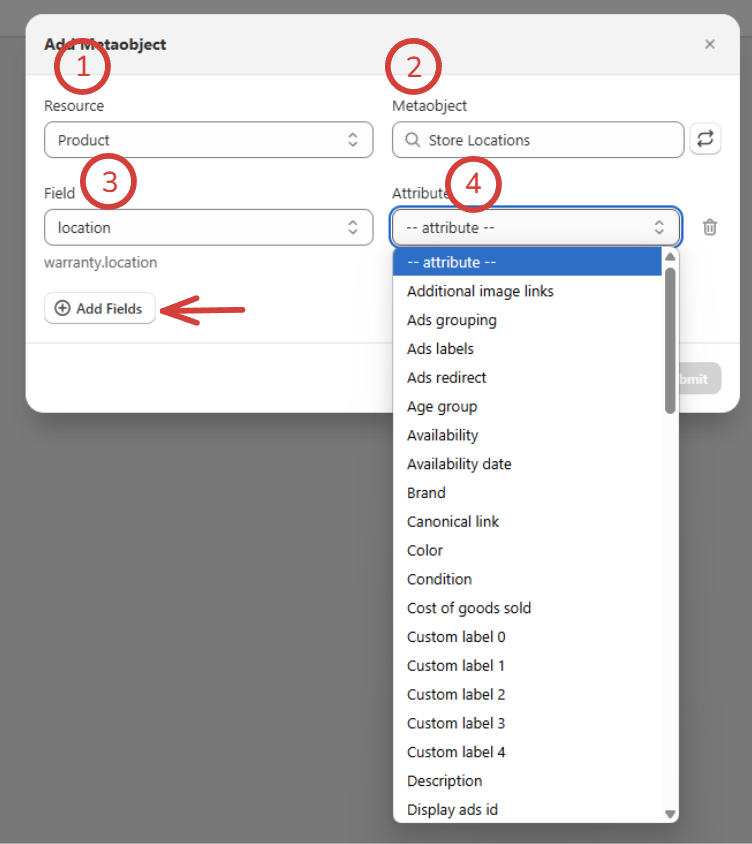
- Når du klikker på "Tilføj metaobjekt", vil en modal dukke op med ressourcevalg.
- I Ressource-dropdown, vælg enten:
- Produkter (for produkt-specifikke metaobjekter).
- Varianter (for variant-specifikke metaobjekter).
- Efter valg af ressource, vælg et metaobjekt, der er blevet refereret i et metafelt. Bemærk, at kun refererede metaobjekter er tilgængelige for valg.
- Appen vil hente felterne for det valgte metaobjekt. Hvert felt kan kortlægges til en Google Merchant Center (GMC) attribut.
- Vælg et felt og kortlæg det til en passende attribut.
- Klik på Tilføj felter for at kortlægge yderligere felter.
- Klik på Indsend for at gemme kortlægningen.
3. Administration af metaobjekt-kortlægninger
- Visning af konfigurerede metaobjekter:
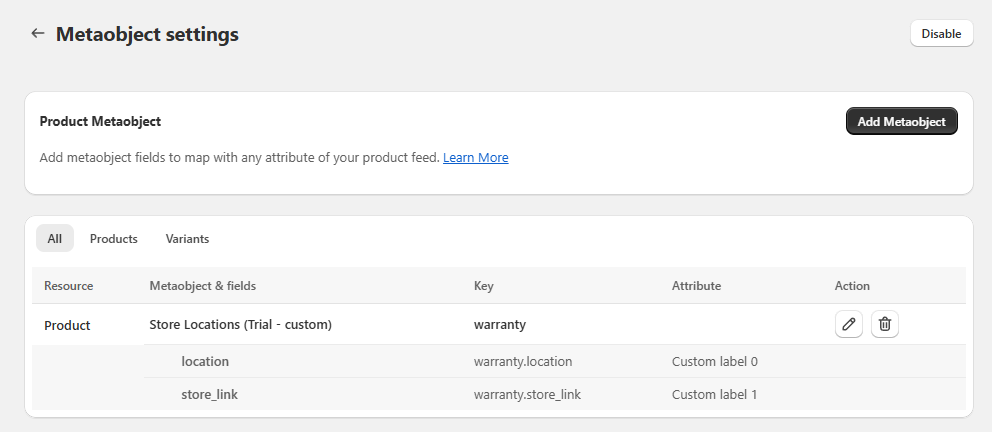
- Efter gemning vil metaobjektet vises på Metaobjektliste-siden. Listen vil vise metaobjektnavnet, felter, GMC-attributter og handlinger.
- Redigering af en metaobjekt-kortlægning:
- Klik på "Rediger" ved siden af et metaobjekt for at ændre feltkortlægningerne. Du kan slette eksisterende felter, ændre GMC-attributten eller tilføje flere felter.
- Sletning af en metaobjekt-kortlægning:
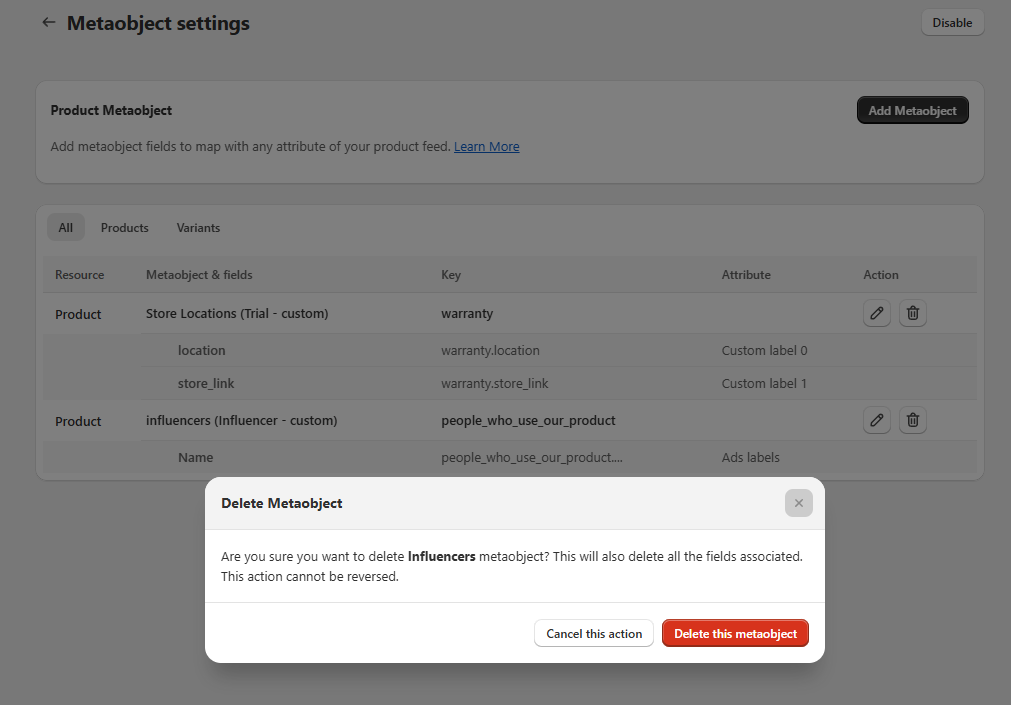
- For at slette et metaobjekt, klik på "Slet"-knappen ved siden af det. En bekræftelses-pop-up vil dukke op-sørg for at bekræfte sletningen. Vær opmærksom på, at fjernelse af et metafelt også vil slette eventuelle værdier, der var tildelt dets attributter.
4. Synkronisering af metaobjekter til Merchant Center
- Metaobjekter synkroniseres sammen med metafelter og andre data. Appen vil automatisk sende dataene til en specifik GMC-attribut, hvis datatypen er korrekt.
- Forståelse af prioriteten af data sendt til GMC er vigtig. Tilpasninger foretaget inden for vores app har forrang, hvilket betyder, at enhver specifikt tilpasset attribut vil blive prioriteret til afsendelse til Merchant Center.
- Rækkefølgen af datasynkronisering følger denne rækkefølge: Tilpasning > Metafelter > Metaobjekt > Shopify-værdi.
Opdateret den: 24/12/2025
Tak!