
Wie richtet man ein Metaobjekt in der Google Shopping Feed App ein?
Metaobjekte ermöglichen es Ihnen, wiederverwendbare Inhalte in Shopify zu strukturieren und sie mit Google Shopping über die Google Shopping Feed-App zu synchronisieren.
Schritt-für-Schritt-Anleitung zur Einrichtung von Metaobjekten :
1. Metaobjekte in den Einstellungen aktivieren
- Öffnen Sie die Google Shopping Feed-App aus Ihrem Shopify-Shop.
- Navigieren Sie zu Einstellungen > Produktanpassung > Metaobjekt
- Klicken Sie auf den Schalter, um Metaobjekte zu aktivieren. Eine Speichern-Leiste erscheint-klicken Sie auf Speichern, um zu bestätigen.

2. Hinzufügen eines Metaobjekts
- Nachdem Sie Metaobjekte aktiviert haben, navigieren Sie zur Metaobjekt-Seite und klicken Sie auf die Schaltfläche "Metaobjekt hinzufügen". Stellen Sie sicher, dass die erforderlichen Metaobjekt-Definitionen in einem Metafeld innerhalb Ihrer Shopify-Admin-Einstellungen ordnungsgemäß referenziert sind, bevor Sie fortfahren.
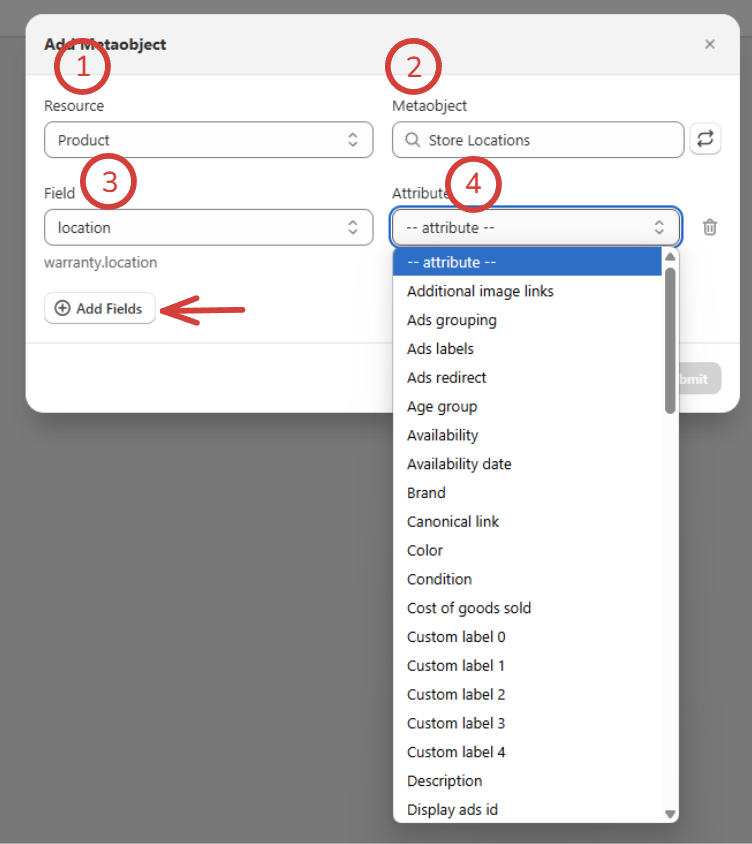
- Sobald Sie auf "Metaobjekt hinzufügen" klicken, erscheint ein Modal mit Ressourcenauswahl.
- Wählen Sie im Dropdown-Menü Ressource entweder:
- Produkte (für produktspezifische Metaobjekte).
- Varianten (für variantspezifische Metaobjekte).
- Wählen Sie nach Auswahl der Ressource ein Metaobjekt, das in einem Metafeld referenziert wurde. Beachten Sie, dass nur referenzierte Metaobjekte zur Auswahl stehen.
- Die App ruft die Felder des ausgewählten Metaobjekts ab. Jedes Feld kann einem Google Merchant Center (GMC)-Attribut zugeordnet werden.
- Wählen Sie ein Feld aus und ordnen Sie es einem geeigneten Attribut zu.
- Klicken Sie auf Felder hinzufügen, um zusätzliche Felder zuzuordnen.
- Klicken Sie auf Absenden, um die Zuordnung zu speichern.
3. Verwaltung von Metaobjekt-Zuordnungen
- Anzeigen konfigurierter Metaobjekte:
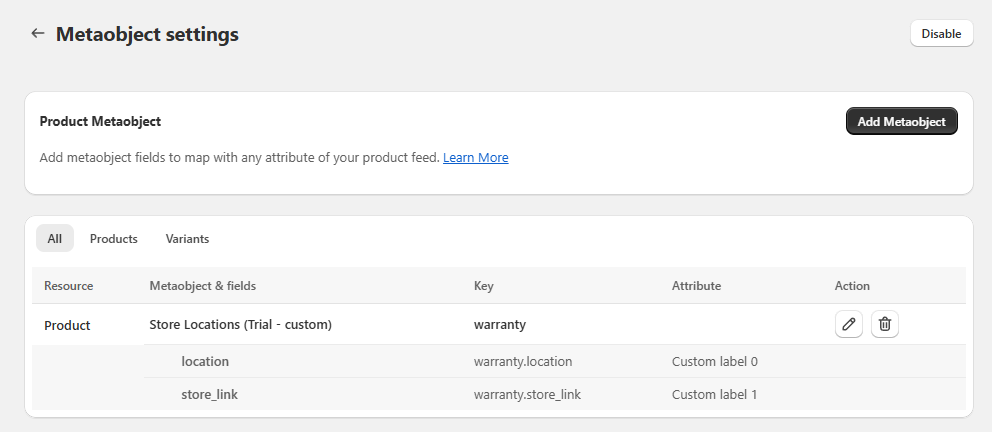
- Nach dem Speichern erscheint das Metaobjekt auf der Metaobjekt-Liste-Seite. Die Liste zeigt den Metaobjektnamen, die Felder, GMC-Attribute und Aktionen an.
- Bearbeiten einer Metaobjekt-Zuordnung:
- Klicken Sie auf "Bearbeiten" neben einem Metaobjekt, um die Feldzuordnungen zu ändern. Sie können vorhandene Felder löschen, das GMC-Attribut ändern oder weitere Felder hinzufügen.
- Löschen einer Metaobjekt-Zuordnung:
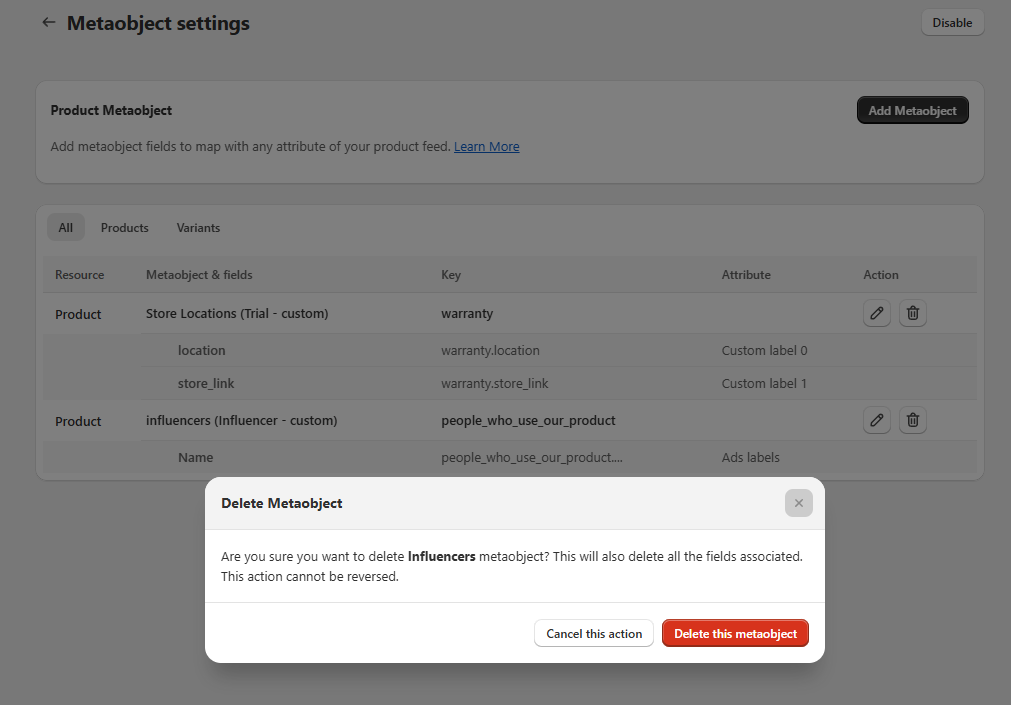
- Um ein Metaobjekt zu löschen, klicken Sie auf die Schaltfläche "Löschen" daneben. Ein Bestätigungs-Popup erscheint-stellen Sie sicher, dass Sie die Löschung bestätigen. Beachten Sie, dass das Entfernen eines Metafelds auch alle Werte löscht, die seinen Attributen zugewiesen wurden.
4. Synchronisierung von Metaobjekten mit dem Merchant Center
- Metaobjekte werden zusammen mit Metafeldern und anderen Daten synchronisiert. Die App sendet die Daten automatisch an das spezifische GMC-Attribut, wenn der Datentyp korrekt ist.
- Das Verständnis der Priorität der an GMC gesendeten Daten ist wichtig. Anpassungen, die innerhalb unserer App vorgenommen werden, haben Vorrang, was bedeutet, dass jedes speziell angepasste Attribut beim Senden an das Merchant Center priorisiert wird.
- Die Reihenfolge der Datensynchronisierung folgt dieser Reihenfolge: Anpassung > Metafelder > Metaobjekt > Shopify-Wert.
Aktualisiert am: 24/12/2025
Danke!