
¿Cómo configurar un metaobjeto en la app de Facebook Feed?
Los metaobjetos te permiten estructurar contenido reutilizable en Shopify y sincronizarlo con las compras de Facebook a través de la aplicación Facebook Feed.
Guía paso a paso para configurar metaobjetos:
1. Habilitar Metaobjetos en Configuración
- Abre la aplicación Facebook Feed desde tu tienda Shopify.
- Navega a Configuración > Personalización de Producto > Metaobjeto
- Haz clic en el interruptor para habilitar los metaobjetos. Aparecerá una barra de Guardar-haz clic en Guardar para confirmar.

2. Añadir un Metaobjeto
- Después de habilitar los metaobjetos, navega a la página de metaobjetos y haz clic en el botón "Añadir Metaobjeto". Antes de proceder, asegúrate de que las definiciones necesarias de Metaobjeto estén correctamente referenciadas en un campo meta dentro de la configuración de administrador de Shopify.
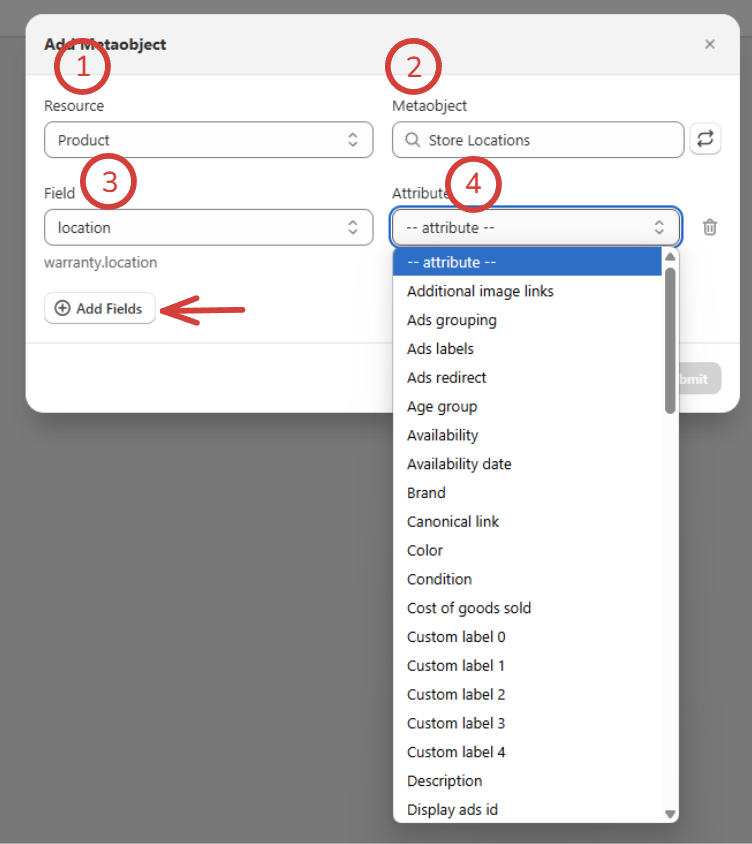
- Una vez que hagas clic en "Añadir metaobjeto", aparecerá un modal con la selección de recursos.
- En el menú desplegable de Recursos, selecciona:
- Productos (para metaobjetos específicos de productos).
- Variantes (para metaobjetos específicos de variantes).
- Después de seleccionar el recurso, elige un metaobjeto que haya sido referenciado en un campo meta. Ten en cuenta que solo los metaobjetos referenciados están disponibles para selección.
- La aplicación obtendrá los campos del metaobjeto seleccionado. Cada campo puede ser asignado a un atributo específico de Compras en Facebook.
- Selecciona un campo y asígnalo a un atributo apropiado.
- Haz clic en Añadir Campos para asignar campos adicionales.
- Haz clic en Enviar para guardar la asignación.
3. Gestionar Asignaciones de Metaobjetos
- Ver Metaobjetos Configurados:
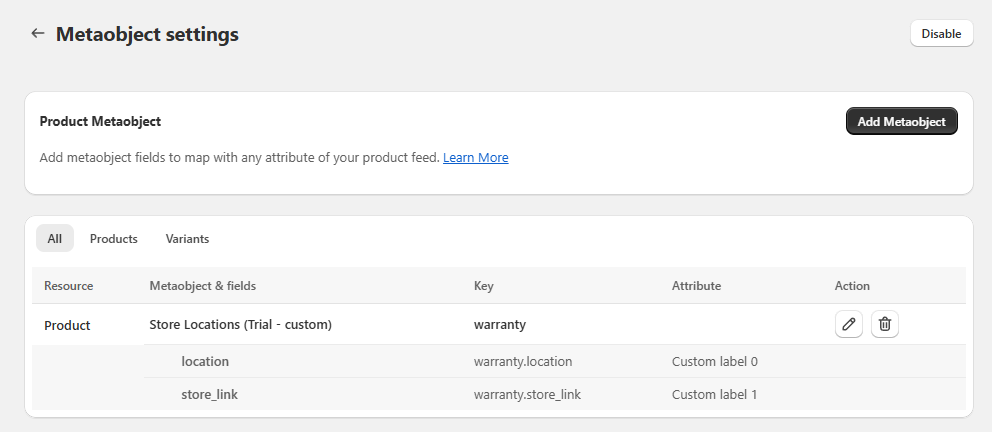
- Después de guardar, el metaobjeto aparecerá en la página de Lista de Metaobjetos. La lista mostrará el nombre del metaobjeto, campos, atributos y acciones.
- Editar una Asignación de Metaobjeto:
- Haz clic en "Editar" junto a un metaobjeto para modificar las asignaciones de campo. Puedes eliminar campos existentes, cambiar el atributo GMC o añadir más campos.
- Eliminar una Asignación de Metaobjeto:
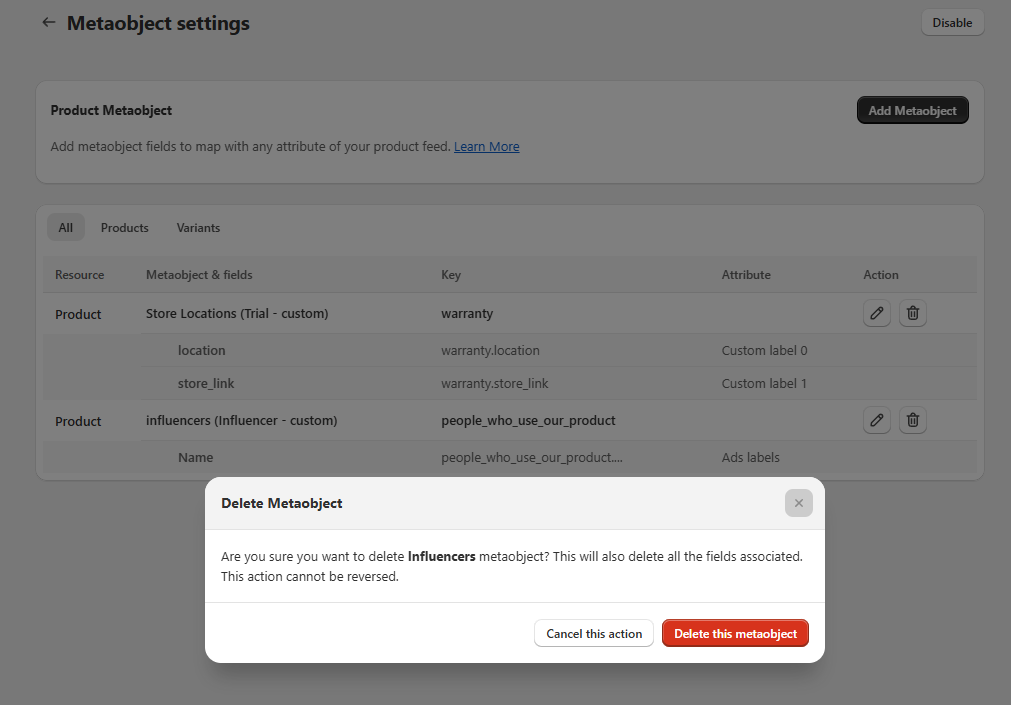
- Para eliminar un metaobjeto, haz clic en el botón "Eliminar" ubicado junto a él. Aparecerá una ventana de confirmación-asegúrate de confirmar la eliminación. Ten en cuenta que eliminar un campo meta también borrará cualquier valor que se haya asignado a sus atributos.
4. Sincronización de Metaobjetos con Facebook
- Los metaobjetos se sincronizan junto con los campos meta y otros datos. La aplicación enviará automáticamente los datos a un atributo específico si el tipo de dato es correcto.
- Es importante entender la prioridad de los datos enviados a Facebook. Las personalizaciones realizadas dentro de nuestra aplicación tienen prioridad, lo que significa que cualquier atributo específicamente personalizado será priorizado para enviarse al catálogo de Facebook.
- El orden de sincronización de datos sigue este orden: Personalización > Campos Meta > Metaobjeto > Valor de Shopify.
Actualizado el: 24/12/2025
¡Gracias!