
Kuinka integroida Shopify Flow Nabussa Google Shopping Feediin?
Käytä Opt in Google ja Opt out of Google -toimintoja automatisoidaksesi tuotteisiin liittyvät tehtävät kaupassasi.
Noudata alla olevia ohjeita integroidaksesi Shopify Flow.
Ota Shopify Flow käyttöön AdNabun Google Shopping Feed -sovelluksessa:
- Siirry Asetuksiin ja navigoi sitten Shopify flow -kohtaan
- Klikkaa Ota käyttöön

Noudata alla olevia ohjeita luodaksesi työnkulkuja Shopify flow'ssa:
- Asenna ja siirry Shopify flow -sovellukseen.
Avaa sovellus ja klikkaa Luo työnkulku.

Klikkaa Valitse laukaisin, ja valitse sitten laukaisin, josta haluat työnkulun alkavan.
Esimerkki - Tuote lisätty kauppaan, poistettu, päivitetty jne.

Klikkaa Lisää kuvake luodaksesi uuden vaiheen. Klikkaa Ehto valitaksesi kriteerit, jotka on täytettävä ennen kuin mitään toimintoja voidaan suorittaa.

- Klikkaa Sitten tai Muuten valitaksesi minkä tahansa toiminnon, joka on suoritettava.
- Klikkaa Toiminto ja etsi Nabu for Google Shopping Feed -sovellus Asennetut sovellustoiminnot -kohdasta.
Valitse mikä tahansa toiminto näytetystä listasta. Esimerkki - Opt in Google, Opt out of Google.

Klikkaa Lisää muuttuja, ja valitse Tuote -> Id listalta


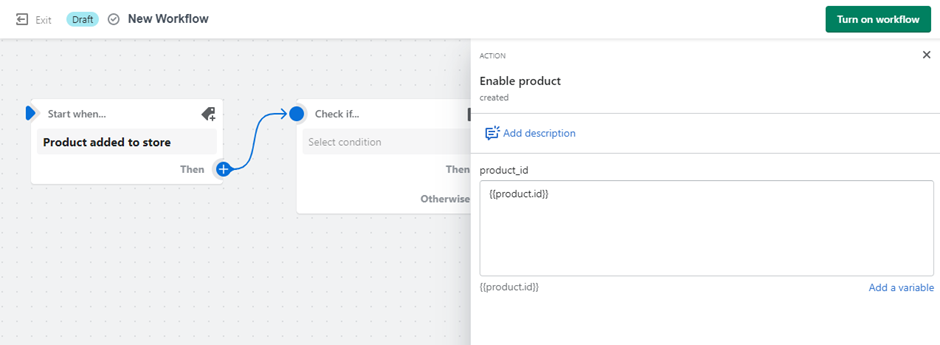
- Klikkaa Uusi Työnkulku päivittääksesi työnkulun otsikon.
- Aloittaaksesi työnkulun käytön, klikkaa Ota työnkulku käyttöön.
Huom: Integrointi Shopify Flow'n kanssa on tällä hetkellä saatavilla vain Advance ja Plus -suunnitelman käyttäjille.
Päivitetty: 19/12/2025
Kiitos!