
Kuinka asettaa metaobjekti Google Shopping -syötteen sovelluksessa?
Metaobjektit mahdollistavat uudelleenkäytettävän sisällön jäsentämisen Shopifyn sisällä ja sen synkronoinnin Google Shoppingin kanssa Google Shopping Feed -sovelluksen kautta.
Metaobjektien käyttöönotto vaihe vaiheelta :
1. Ota Metaobjektit käyttöön asetuksissa
- Avaa Google Shopping Feed -sovellus Shopify-kaupastasi.
- Siirry kohtaan Asetukset > Tuotteen mukauttaminen > Metaobjekti
- Klikkaa kytkintä ottaaksesi metaobjektit käyttöön. Tallenna-palkki tulee näkyviin-klikkaa Tallenna vahvistaaksesi.

2. Metaobjektin lisääminen
- Kun metaobjektit on otettu käyttöön, siirry metaobjektisivulle ja klikkaa "Lisää Metaobjekti" -painiketta. Varmista ennen jatkamista, että tarvittavat metaobjektimääritelmät on asianmukaisesti viitattu metakentässä Shopify-hallintasi asetuksissa.
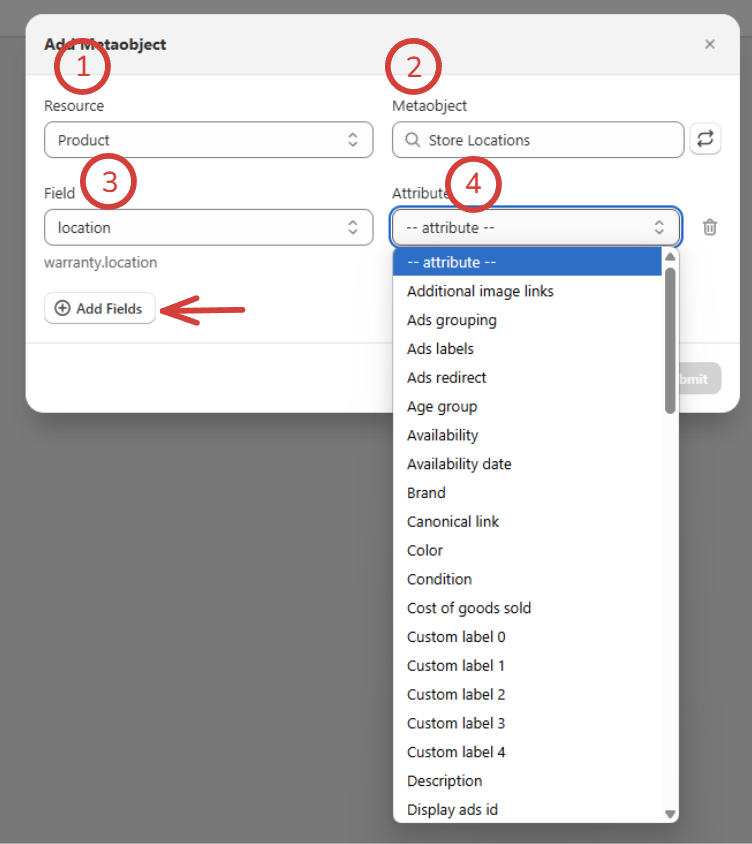
- Kun klikkaat "Lisää metaobjekti", avautuu modaalinen ikkuna resurssin valinnalla.
- Resurssin pudotusvalikosta valitse joko:
- Tuotteet (tuotekohtaisille metaobjekteille).
- Variantit (varianttikohtaisille metaobjekteille).
- Resurssin valinnan jälkeen valitse metaobjekti, johon on viitattu metakentässä. Huomaa, että vain viitatut metaobjektit ovat valittavissa.
- Sovellus hakee valitun metaobjektin kentät. Jokainen kenttä voidaan kartoittaa Google Merchant Center (GMC) -attribuuttiin.
- Valitse kenttä ja kartoita se sopivaan attribuuttiin.
- Klikkaa Lisää kenttiä kartoittaaksesi lisää kenttiä.
- Klikkaa Lähetä tallentaaksesi kartoituksen.
3. Metaobjektikartoitusten hallinta
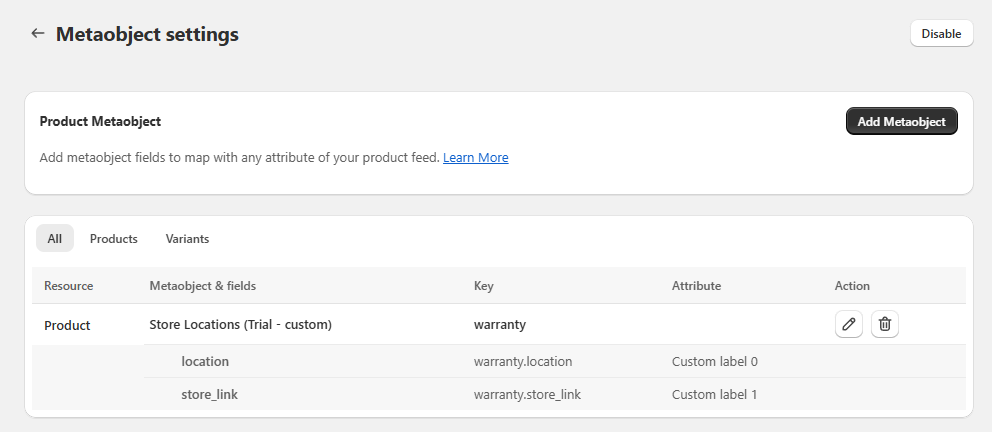
- Konfiguroitujen metaobjektien tarkastelu:
- Tallennuksen jälkeen metaobjekti näkyy Metaobjektilista-sivulla. Lista näyttää metaobjektin nimen, kentät, GMC-attribuutit ja toiminnot.
- Metaobjektikartoituksen muokkaaminen:
- Klikkaa "Muokkaa" metaobjektin vieressä muokataksesi kenttäkartoituksia. Voit poistaa olemassa olevia kenttiä, muuttaa GMC-attribuuttia tai lisätä lisää kenttiä.
- Metaobjektikartoituksen poistaminen:
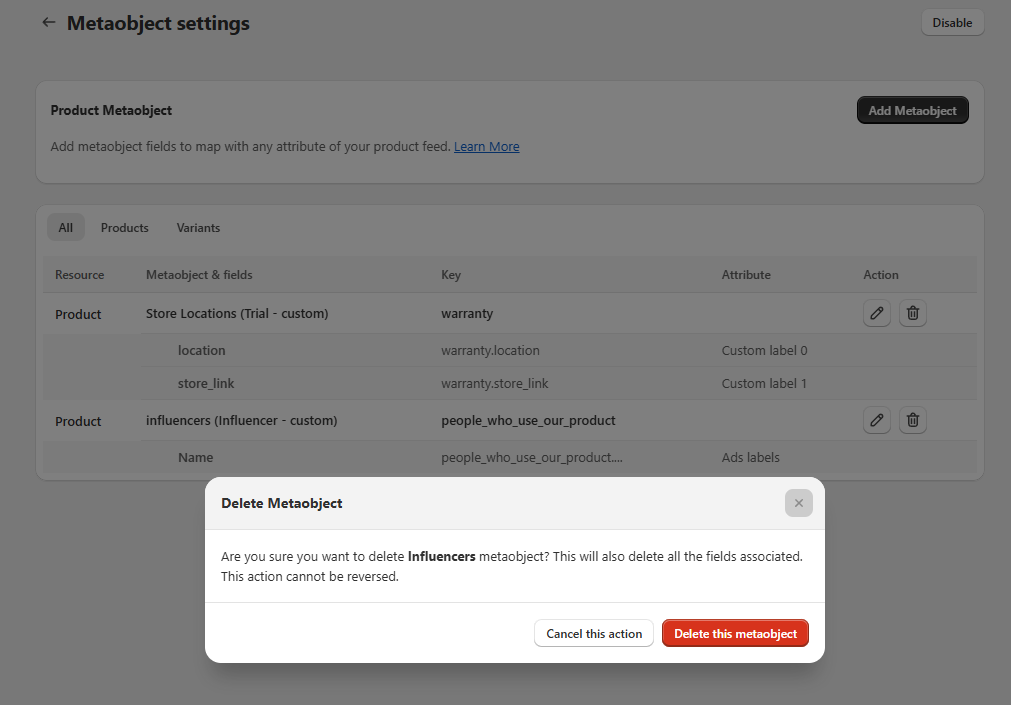
- Poistaaksesi metaobjektin, klikkaa "Poista" -painiketta sen vieressä. Vahvistusponnahdusikkuna tulee näkyviin-varmista, että vahvistat poistamisen. Huomaa, että metakentän poistaminen poistaa myös kaikki sen attribuuteille annetut arvot.
4. Metaobjektien synkronointi kauppakeskukseen
- Metaobjektit synkronoidaan yhdessä metakenttien ja muiden tietojen kanssa. Sovellus lähettää tiedot automaattisesti tiettyyn GMC-attribuuttiin, jos tietotyyppi on oikea.
- On tärkeää ymmärtää GMC:lle lähetettävien tietojen prioriteetti. Sovelluksemme sisällä tehdyt mukautukset ovat etusijalla, mikä tarkoittaa, että mikä tahansa erityisesti mukautettu attribuutti priorisoidaan lähettämiseen kauppakeskukseen.
- Tietojen synkronoinnin järjestys on seuraava: Mukautus > Metakentät > Metaobjekti > Shopify-arvo.
Päivitetty: 24/12/2025
Kiitos!