
Comment configurer un métaobjet dans l'application Facebook Feed ?
Les métaobjets vous permettent de structurer du contenu réutilisable dans Shopify et de le synchroniser avec les achats Facebook via l'application Facebook Feed.
Guide étape par étape pour configurer les métaobjets :
1. Activer les métaobjets dans les paramètres
- Ouvrez l'application Facebook Feed depuis votre boutique Shopify.
- Accédez à Paramètres > Personnalisation du produit > Métaobjet
- Cliquez sur le bouton pour activer les métaobjets. Une barre de sauvegarde apparaîtra-cliquez sur Enregistrer pour confirmer.

2. Ajouter un métaobjet
- Après avoir activé les métaobjets, accédez à la page des métaobjets et cliquez sur le bouton "Ajouter un métaobjet". Avant de continuer, assurez-vous que les définitions nécessaires de métaobjets sont correctement référencées dans un méta-champ dans vos paramètres d'administration Shopify.
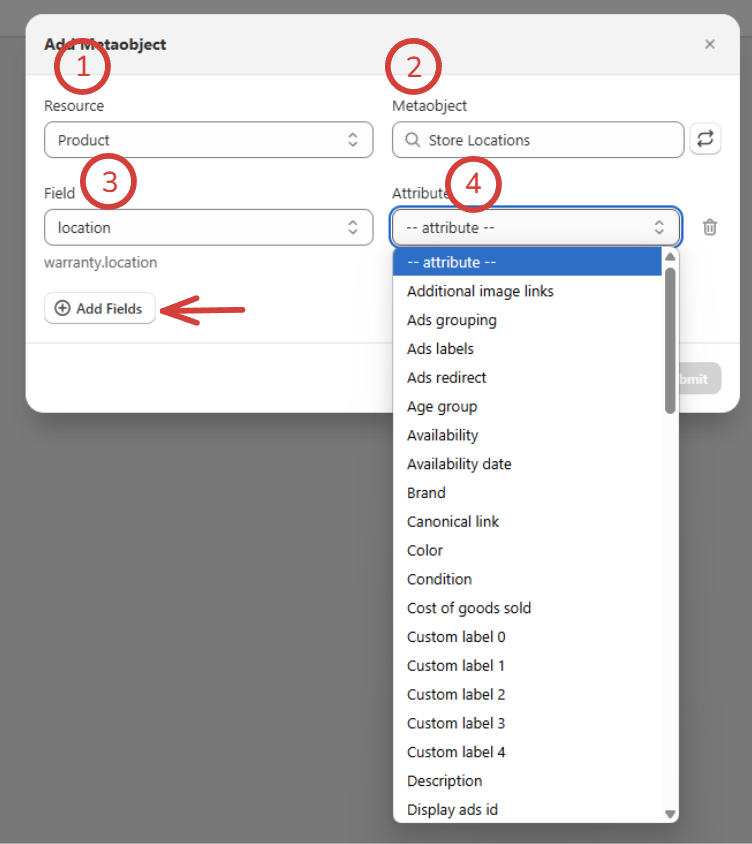
- Une fois que vous cliquez sur "Ajouter un métaobjet", une fenêtre modale apparaîtra avec la sélection de ressource.
- Dans le menu déroulant Ressource, sélectionnez soit :
- Produits (pour des métaobjets spécifiques aux produits).
- Variantes (pour des métaobjets spécifiques aux variantes).
- Après avoir sélectionné la ressource, choisissez un métaobjet qui a été référencé dans un méta-champ. Notez que seuls les métaobjets référencés sont disponibles pour la sélection.
- L'application récupérera les champs du métaobjet sélectionné. Chaque champ peut être mappé à un attribut spécifique aux achats Facebook.
- Sélectionnez un champ et mappez-le à un attribut approprié.
- Cliquez sur Ajouter des champs pour mapper des champs supplémentaires.
- Cliquez sur Soumettre pour enregistrer le mappage.
3. Gestion des mappages de métaobjets
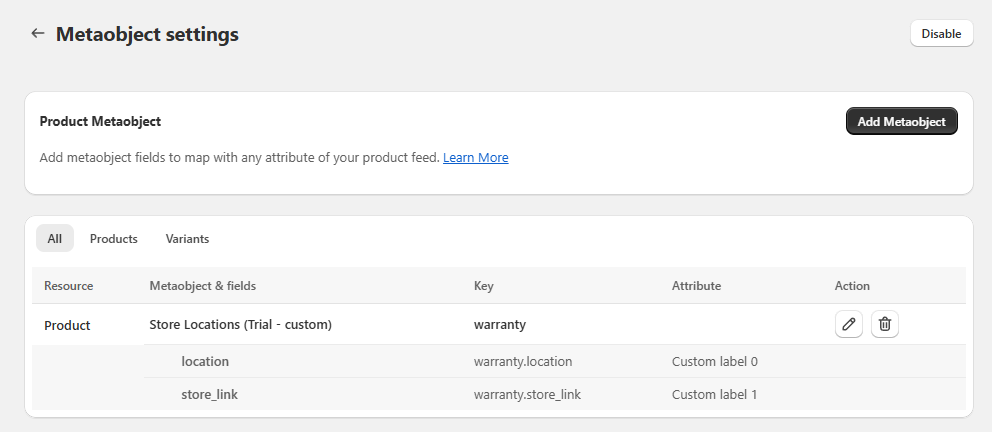
- Visualisation des métaobjets configurés :
- Après enregistrement, le métaobjet apparaîtra dans la page Liste des métaobjets. La liste affichera le nom du métaobjet, les champs, les attributs et les actions.
- Modification d'un mappage de métaobjet :
- Cliquez sur "Modifier" à côté d'un métaobjet pour modifier les mappages de champs. Vous pouvez supprimer des champs existants, changer l'attribut GMC ou ajouter plus de champs.
- Suppression d'un mappage de métaobjet :
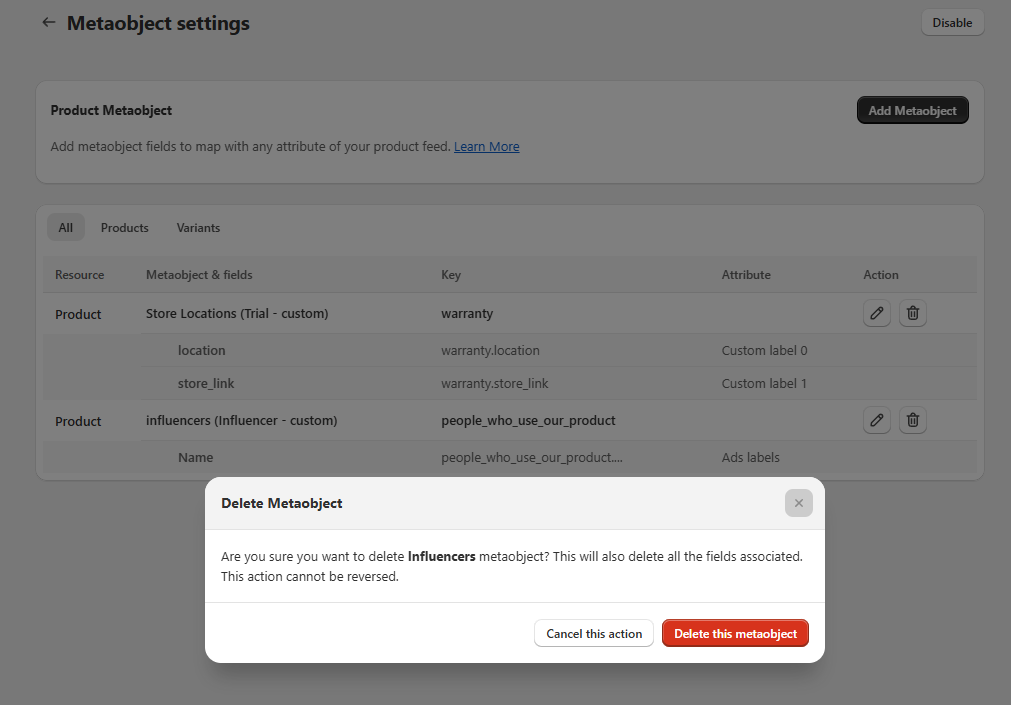
- Pour supprimer un métaobjet, cliquez sur le bouton "Supprimer" situé à côté. Une fenêtre de confirmation apparaîtra-assurez-vous de confirmer la suppression. Sachez que la suppression d'un méta-champ effacera également toutes les valeurs qui ont été attribuées à ses attributs.
4. Synchronisation des métaobjets avec Facebook
- Les métaobjets sont synchronisés avec les méta-champs et d'autres données. L'application enverra automatiquement les données à l'attribut spécifique si le type de données est correct.
- Comprendre la priorité des données envoyées à Facebook est important. Les personnalisations effectuées dans notre application ont la priorité, ce qui signifie que tout attribut spécifiquement personnalisé sera priorisé pour l'envoi au catalogue Facebook.
- L'ordre de synchronisation des données suit cet ordre : Personnalisation > Méta-champs > Métaobjet > Valeur Shopify.
Mis à jour le : 24/12/2025
Merci !