
Come configurare metaoggetto nell'app Google Shopping Feed?
I metaoggetti ti permettono di strutturare contenuti riutilizzabili in Shopify e sincronizzarli con Google Shopping tramite l'app Google Shopping Feed.
Guida Passo-Passo per Configurare i Metaoggetti :
1. Abilitare i Metaoggetti nelle Impostazioni
- Apri l'app Google Shopping Feed dal tuo negozio Shopify.
- Vai su Impostazioni > Personalizzazione Prodotto > Metaoggetto
- Clicca sull'interruttore per abilitare i metaoggetti. Apparirà una barra di Salvataggio-clicca Salva per confermare.

2. Aggiungere un Metaoggetto
- Dopo aver abilitato i metaoggetti, vai alla pagina dei metaoggetti e clicca sul pulsante "Aggiungi Metaoggetto". Prima di procedere, assicurati che le definizioni necessarie del Metaoggetto siano correttamente riferite in un metacampo all'interno delle impostazioni admin di Shopify.
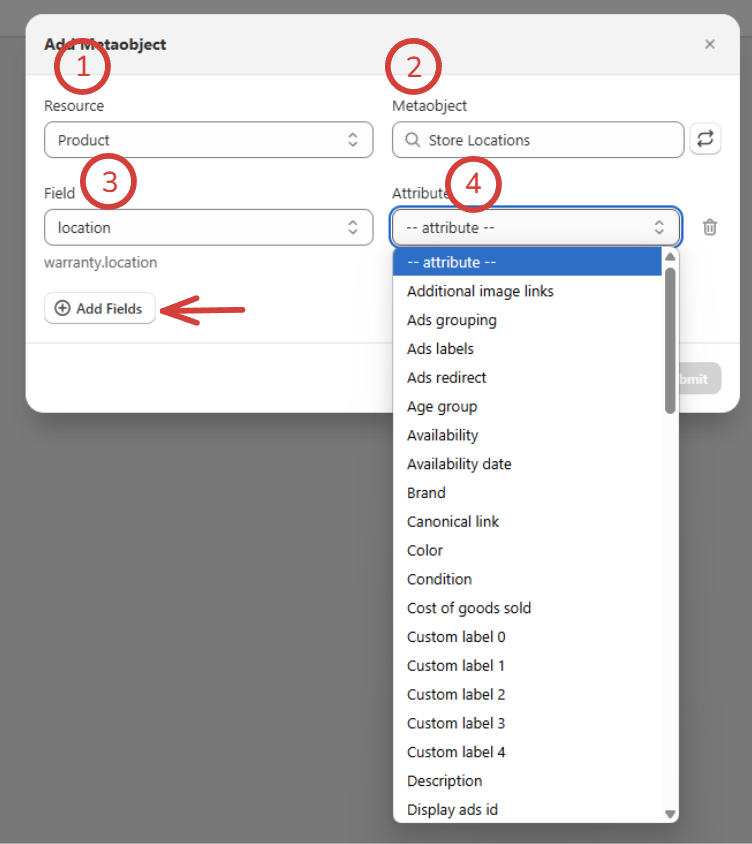
- Una volta cliccato su "Aggiungi metaoggetto", apparirà una finestra modale con la selezione delle risorse.
- Nel menu a tendina Risorsa, seleziona:
- Prodotti (per metaoggetti specifici del prodotto).
- Varianti (per metaoggetti specifici della variante).
- Dopo aver selezionato la risorsa, scegli un metaoggetto che è stato riferito in un metacampo. Nota che solo i metaoggetti referenziati sono disponibili per la selezione.
- L'app recupererà i campi del metaoggetto selezionato. Ogni campo può essere mappato a un attributo di Google Merchant Center (GMC).
- Seleziona un campo e mappalo a un attributo appropriato.
- Clicca Aggiungi Campi per mappare campi aggiuntivi.
- Clicca Invia per salvare la mappatura.
3. Gestione delle Mappature dei Metaoggetti
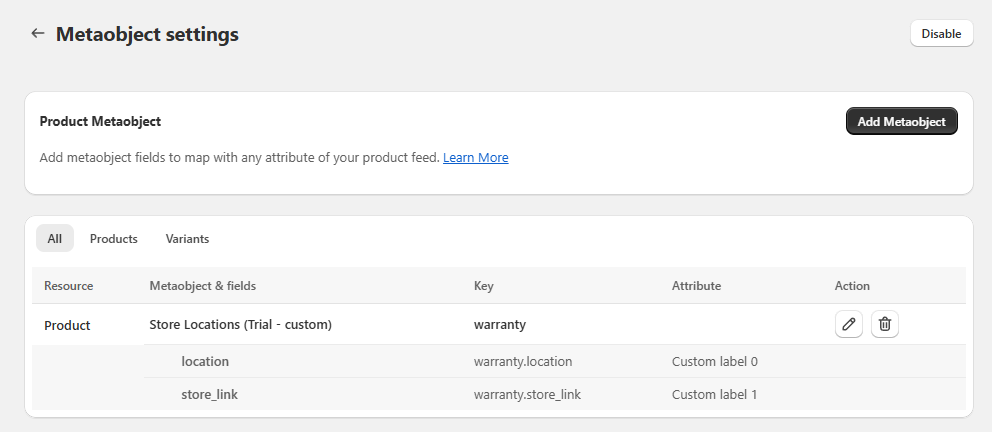
- Visualizzazione dei Metaoggetti Configurati:
- Dopo il salvataggio, il metaoggetto apparirà nella pagina Elenco Metaoggetti. L'elenco mostrerà il nome del metaoggetto, i campi, gli attributi GMC e le azioni.
- Modifica di una Mappatura di Metaoggetto:
- Clicca "Modifica" accanto a un metaoggetto per modificare le mappature dei campi. Puoi eliminare campi esistenti, cambiare l'attributo GMC o aggiungere più campi.
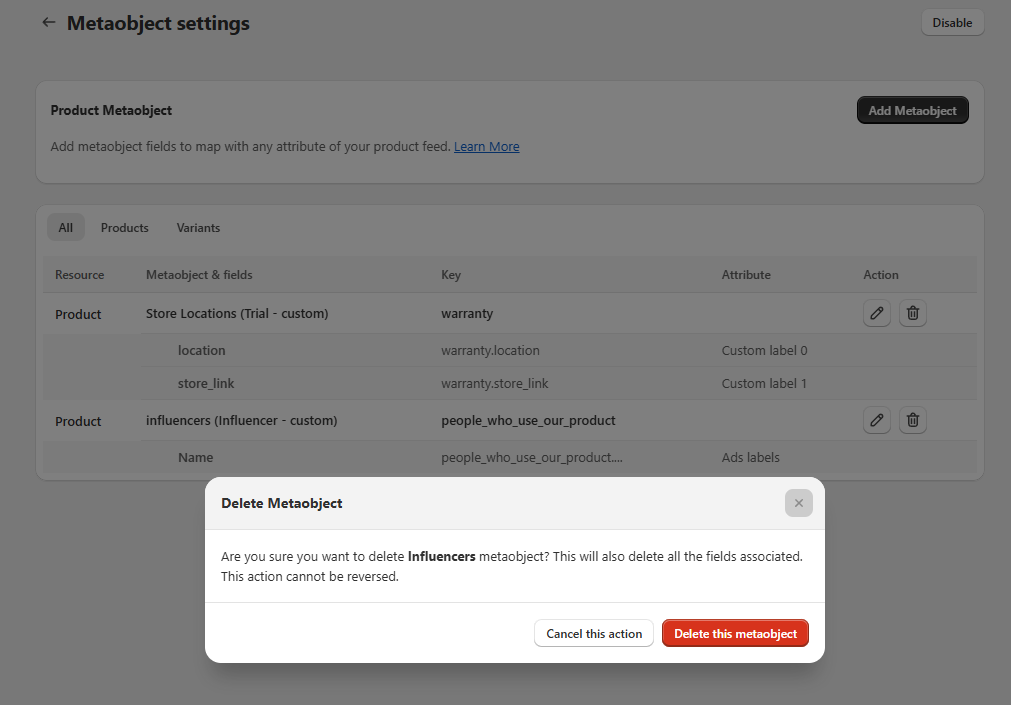
- Eliminazione di una Mappatura di Metaoggetto:
- Per eliminare un metaoggetto, clicca sul pulsante "Elimina" situato accanto ad esso. Apparirà un pop-up di conferma-assicurati di confermare l'eliminazione. Tieni presente che rimuovere un metacampo cancellerà anche i valori assegnati ai suoi attributi.
4. Sincronizzazione dei Metaoggetti al centro commercianti
- I metaoggetti vengono sincronizzati insieme ai metacampi e ad altri dati. L'app invierà automaticamente i dati a un attributo GMC specifico se il tipo di dati è corretto.
- Comprendere la priorità dei dati inviati a GMC è importante. Le personalizzazioni effettuate all'interno della nostra app hanno la precedenza, il che significa che qualsiasi attributo specificamente personalizzato sarà prioritario per l'invio al Merchant Center.
- L'ordine di sincronizzazione dei dati segue questo ordine: Personalizzazione > Metacampi > Metaoggetto > Valore Shopify.
Aggiornato il: 24/12/2025
Grazie!