
Googleショッピングフィードアプリでメタオブジェクトを設定する方法
メタオブジェクトを使用すると、Shopifyで再利用可能なコンテンツを構築し、Google Shopping Feedアプリを通じてGoogleショッピングと同期できます。
メタオブジェクトの設定手順ガイド:
1. 設定でメタオブジェクトを有効にする
- ShopifyストアからGoogle Shopping Feedアプリを開きます。
- 設定 > 製品カスタマイズ > メタオブジェクトに移動します。
- トグルをクリックしてメタオブジェクトを有効にします。保存バーが表示されるので、保存をクリックして確認します。

2. メタオブジェクトの追加
- メタオブジェクトを有効にした後、メタオブジェクトページに移動し、「メタオブジェクトを追加」ボタンをクリックします。進む前に、必要なメタオブジェクト定義がShopify管理設定内のメタフィールドで適切に参照されていることを確認してください。
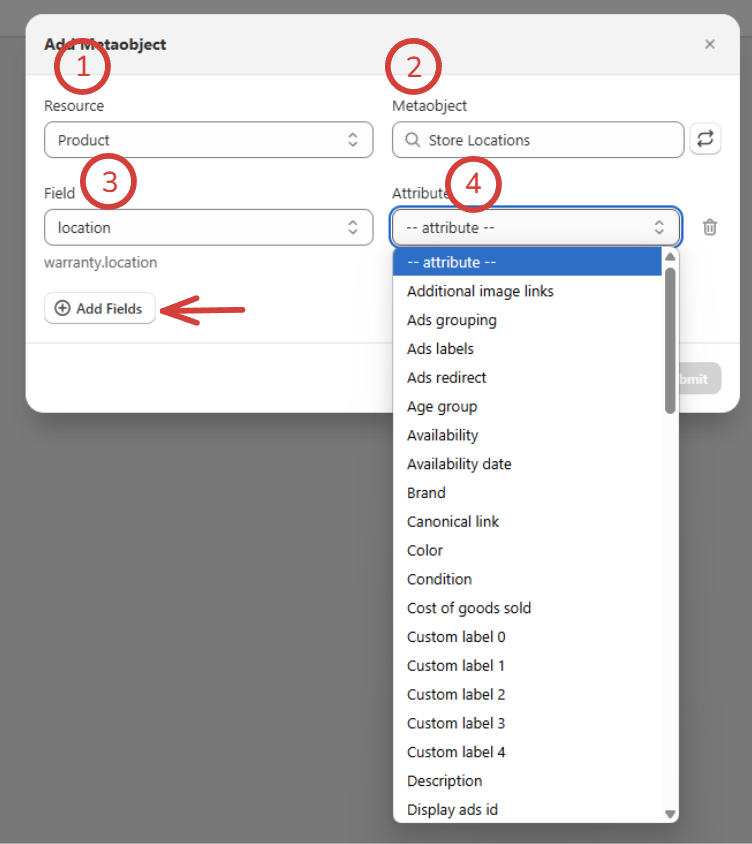
- 「メタオブジェクトを追加」をクリックすると、リソース選択のモーダルが表示されます。
- リソースのドロップダウンで、次のいずれかを選択します:
- 製品(製品固有のメタオブジェクト用)。
- バリアント(バリアント固有のメタオブジェクト用)。
- リソースを選択した後、メタフィールドで参照されているメタオブジェクトを選択します。参照されたメタオブジェクトのみが選択可能です。
- アプリは選択されたメタオブジェクトのフィールドを取得します。各フィールドはGoogle Merchant Center(GMC)の属性にマッピングできます。
- フィールドを選択し、適切な属性にマッピングします。
- フィールドを追加をクリックして追加のフィールドをマッピングします。
- 送信をクリックしてマッピングを保存します。
3. メタオブジェクトマッピングの管理
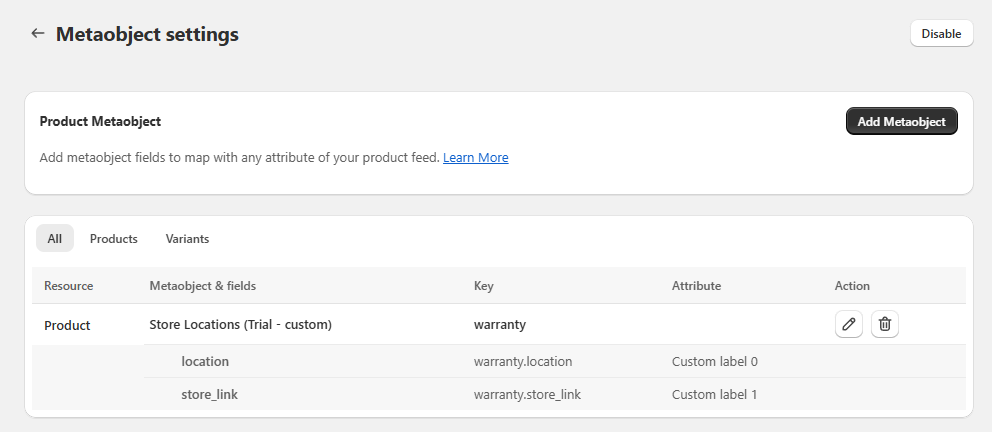
- 設定されたメタオブジェクトの表示:
- 保存後、メタオブジェクトはメタオブジェクトリストページに表示されます。このリストにはメタオブジェクト名、フィールド、GMC属性、アクションが表示されます。
- メタオブジェクトマッピングの編集:
- メタオブジェクトの横にある「編集」をクリックしてフィールドマッピングを変更します。既存のフィールドを削除したり、GMC属性を変更したり、フィールドを追加することができます。
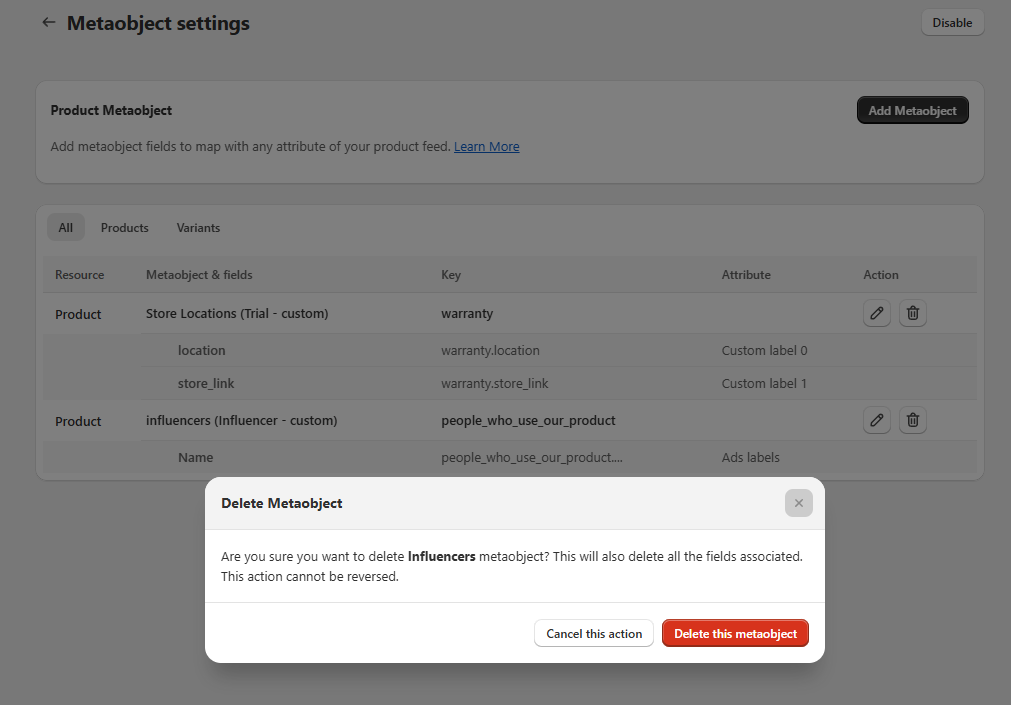
- メタオブジェクトマッピングの削除:
- メタオブジェクトを削除するには、その横にある「削除」ボタンをクリックします。確認ポップアップが表示されるので、削除を確認してください。メタフィールドを削除すると、その属性に割り当てられた値も消去されることに注意してください。
4. メタオブジェクトのマーチャントセンターへの同期
- メタオブジェクトはメタフィールドや他のデータと一緒に同期されます。データタイプが正しい場合、アプリはデータを特定のGMC属性に自動的に送信します。
- GMCに送信されるデータの優先順位を理解することが重要です。アプリ内でのカスタマイズが優先され、特にカスタマイズされた属性がマーチャントセンターに送信される際に優先されます。
- データ同期の順序は次の通りです:カスタマイズ > メタフィールド > メタオブジェクト > Shopify値。
更新日 24/12/2025
ありがとうございます