
Facebook 피드 앱에서 메타오브젝트 설정 방법
메타오브젝트를 사용하면 Shopify에서 재사용 가능한 콘텐츠를 구조화하고 Facebook Feed 앱을 통해 Facebook 쇼핑과 동기화할 수 있습니다.
메타오브젝트 설정 단계별 가이드 :
1. 설정에서 메타오브젝트 활성화
- Shopify 스토어에서 Facebook Feed 앱을 엽니다.
- 설정 > 제품 맞춤화 > 메타오브젝트로 이동합니다.
- 토글을 클릭하여 메타오브젝트를 활성화합니다. 저장 바가 나타나면 저장을 클릭하여 확인합니다.

2. 메타오브젝트 추가하기
- 메타오브젝트를 활성화한 후, 메타오브젝트 페이지로 이동하여 "메타오브젝트 추가" 버튼을 클릭합니다. 진행하기 전에 필요한 메타오브젝트 정의가 Shopify 관리자 설정의 메타필드에 올바르게 참조되어 있는지 확인하십시오.
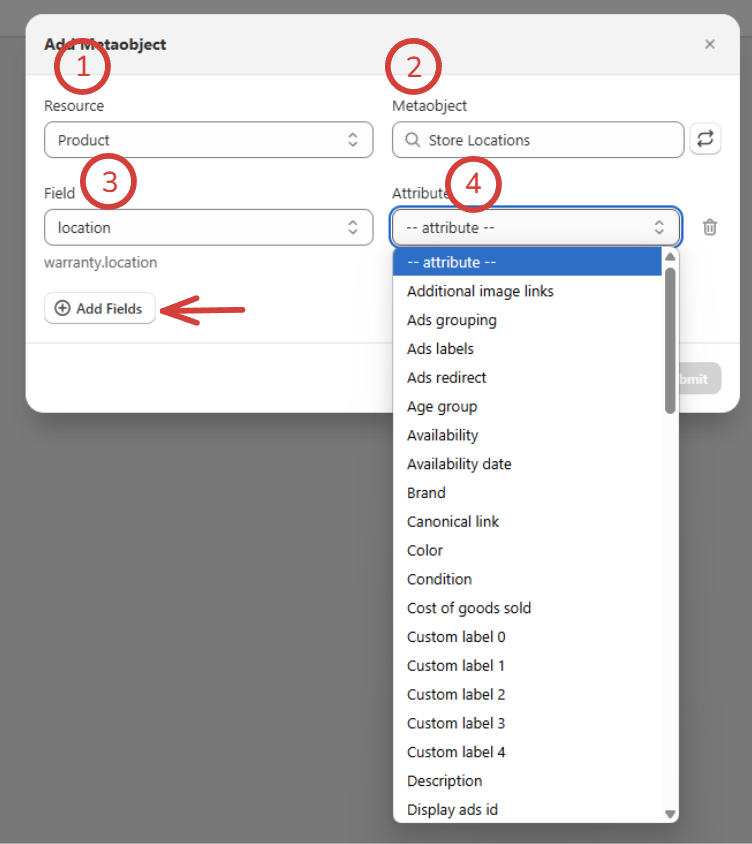
- "메타오브젝트 추가"를 클릭하면 리소스 선택을 위한 모달이 나타납니다.
- 리소스 드롭다운에서 다음 중 하나를 선택합니다:
- 제품 (제품별 메타오브젝트용).
- 변형 (변형별 메타오브젝트용).
- 리소스를 선택한 후 메타필드에 참조된 메타오브젝트를 선택합니다. 참조된 메타오브젝트만 선택 가능합니다.
- 앱은 선택한 메타오브젝트의 필드를 가져옵니다. 각 필드는 Facebook 쇼핑 특정 속성에 매핑될 수 있습니다.
- 필드를 선택하고 적절한 속성에 매핑합니다.
- 필드 추가를 클릭하여 추가 필드를 매핑합니다.
- 제출을 클릭하여 매핑을 저장합니다.
3. 메타오브젝트 매핑 관리하기
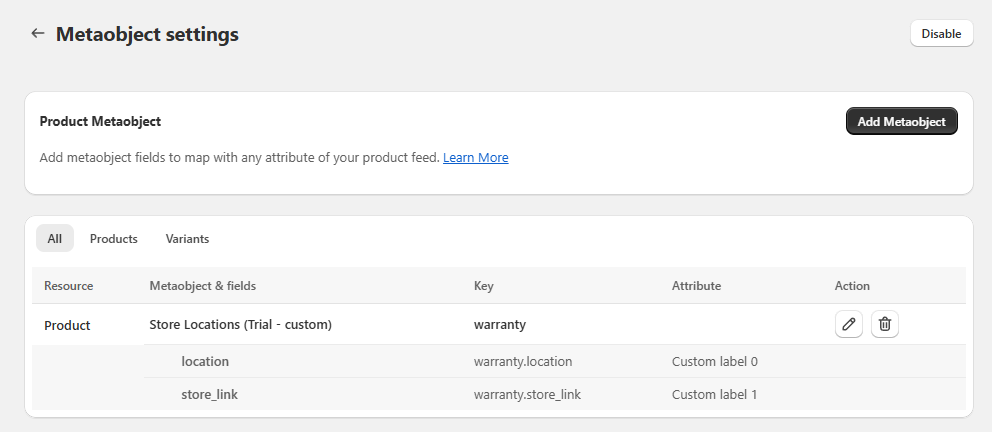
- 구성된 메타오브젝트 보기:
- 저장 후, 메타오브젝트는 메타오브젝트 목록 페이지에 나타납니다. 목록에는 메타오브젝트 이름, 필드, 속성 및 작업이 표시됩니다.
- 메타오브젝트 매핑 편집:
- 필드 매핑을 수정하려면 메타오브젝트 옆의 "편집"을 클릭합니다. 기존 필드를 삭제하거나, GMC 속성을 변경하거나, 더 많은 필드를 추가할 수 있습니다.
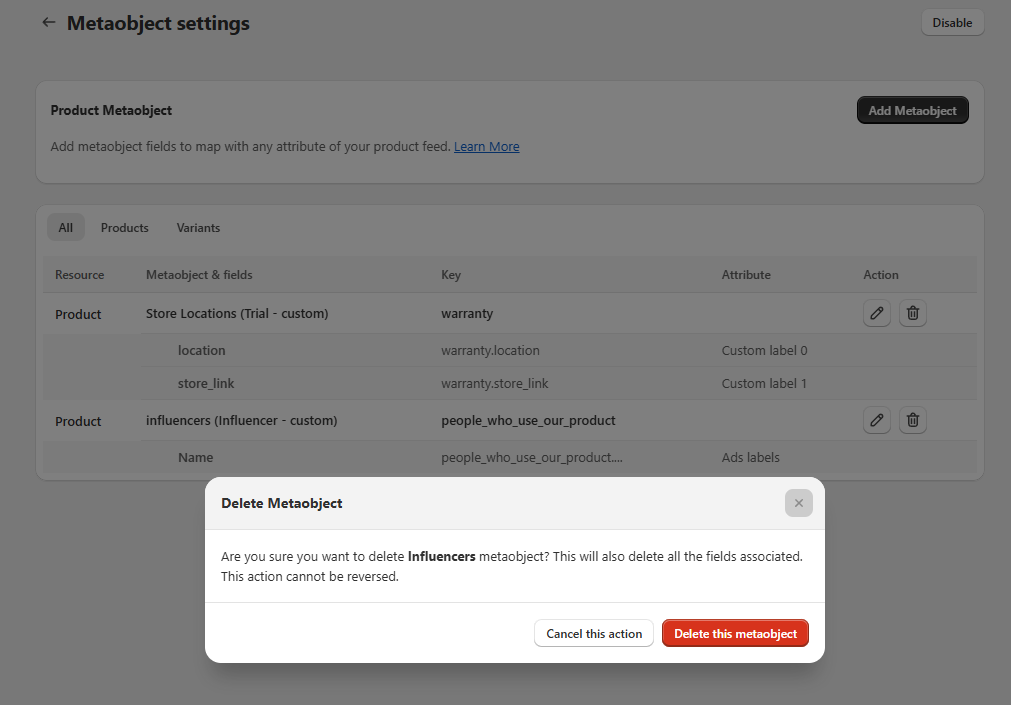
- 메타오브젝트 매핑 삭제:
- 메타오브젝트를 삭제하려면 옆에 있는 "삭제" 버튼을 클릭합니다. 확인 팝업이 나타나면 삭제를 확인하십시오. 메타필드를 제거하면 해당 속성에 할당된 값도 삭제됩니다.
4. 메타오브젝트를 Facebook에 동기화하기
- 메타오브젝트는 메타필드 및 기타 데이터와 함께 동기화됩니다. 데이터 유형이 올바른 경우 앱은 자동으로 데이터를 특정 속성에 전송합니다.
- Facebook으로 전송되는 데이터의 우선순위를 이해하는 것이 중요합니다. 앱 내에서 수행된 맞춤화가 우선하며, 특정 맞춤화된 속성이 Facebook 카탈로그로 전송되는 데 우선권을 가집니다.
- 데이터 동기화 순서는 다음과 같습니다: 맞춤화 > 메타필드 > 메타오브젝트 > Shopify 값.
업데이트 날짜: 24/12/2025
감사합니다!