
Hoe stel je een metaobject in de Google Shopping Feed-app in?
Metaobjecten stellen je in staat om herbruikbare content in Shopify te structureren en te synchroniseren met Google Shopping via de Google Shopping Feed-app.
Stapsgewijze handleiding voor het instellen van Metaobjecten :
1. Metaobjecten inschakelen in Instellingen
- Open de Google Shopping Feed-app vanuit je Shopify-winkel.
- Navigeer naar Instellingen > Productaanpassing > Metaobject
- Klik op de schakelaar om metaobjecten in te schakelen. Er verschijnt een Opslaan-balk-klik op Opslaan om te bevestigen.

2. Een Metaobject toevoegen
- Nadat je metaobjecten hebt ingeschakeld, navigeer je naar de metaobjectpagina en klik je op de knop "Metaobject toevoegen". Zorg ervoor dat de nodige Metaobject-definities correct worden verwezen in een metafield binnen je Shopify-beheerinstellingen voordat je verdergaat.
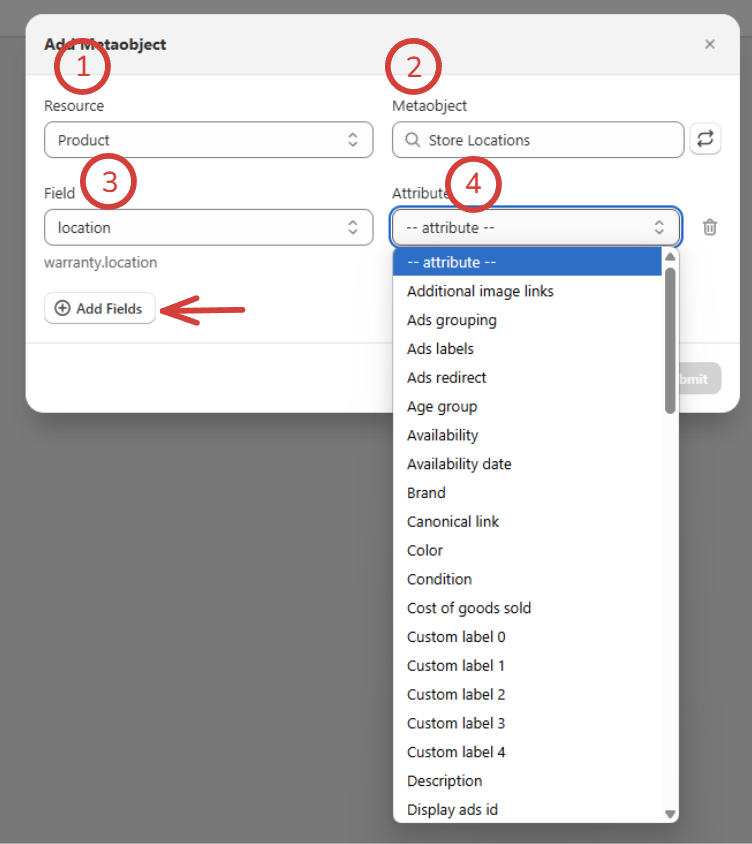
- Zodra je op "Metaobject toevoegen" klikt, verschijnt er een modal met bronselectie.
- Selecteer in de Bron-dropdown een van de volgende opties:
- Producten (voor product-specifieke metaobjecten).
- Varianten (voor variant-specifieke metaobjecten).
- Na het selecteren van de bron, kies je een metaobject dat is verwezen in een metafield. Let op dat alleen verwezen metaobjecten beschikbaar zijn voor selectie.
- De app haalt de velden van het geselecteerde metaobject op. Elk veld kan worden gekoppeld aan een Google Merchant Center (GMC) attribuut.
- Selecteer een veld en koppel het aan een geschikt attribuut.
- Klik op Velden toevoegen om extra velden te koppelen.
- Klik op Verzenden om de mapping op te slaan.
3. Beheren van Metaobject-mappings
- Geconfigureerde Metaobjecten bekijken:
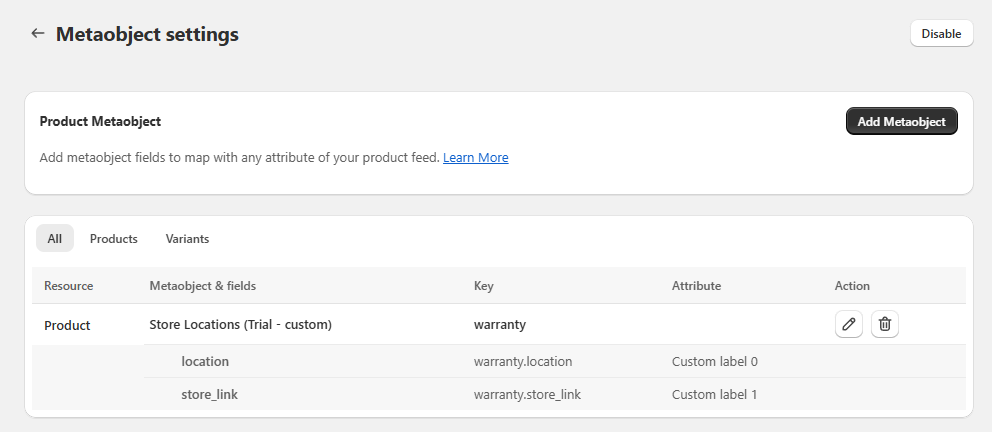
- Na het opslaan verschijnt het metaobject op de Metaobjectlijstpagina. De lijst toont de metaobjectnaam, velden, GMC-attributen en acties.
- Een Metaobject-mapping bewerken:
- Klik op "Bewerken" naast een metaobject om de veldmappings te wijzigen. Je kunt bestaande velden verwijderen, het GMC-attribuut wijzigen of meer velden toevoegen.
- Een Metaobject-mapping verwijderen:
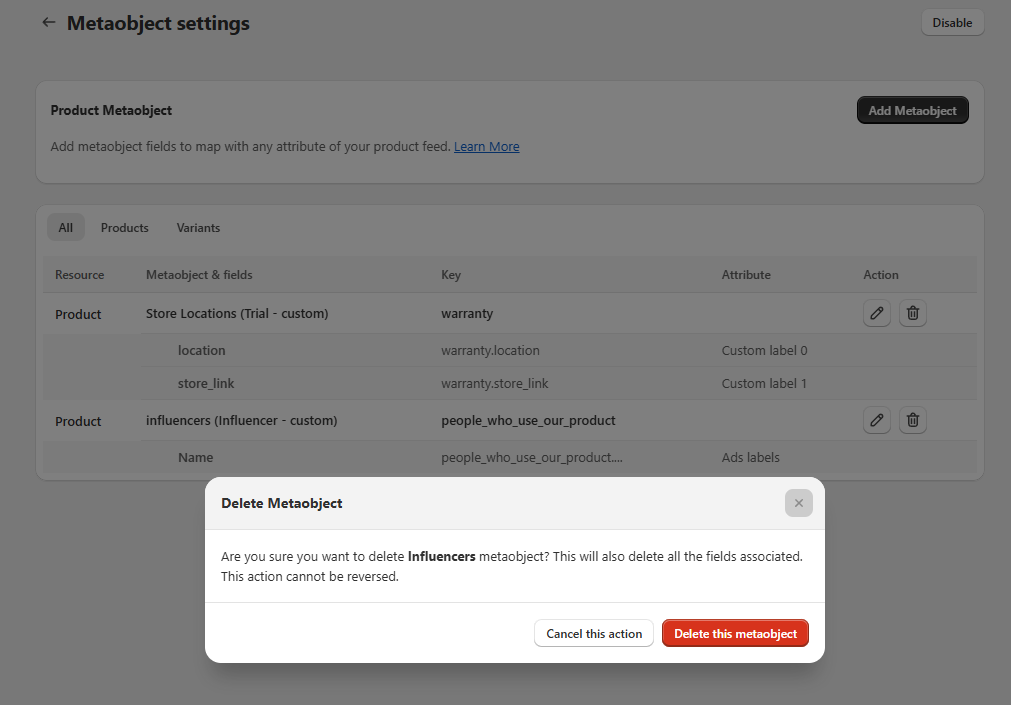
- Om een metaobject te verwijderen, klik je op de knop "Verwijderen" ernaast. Er verschijnt een bevestigingspop-up-zorg ervoor dat je de verwijdering bevestigt. Wees je ervan bewust dat het verwijderen van een metafield ook alle waarden die aan de attributen waren toegewezen, zal wissen.
4. Synchronisatie van Metaobjecten naar het Merchant Center
- Metaobjecten worden gesynchroniseerd samen met metafields en andere gegevens. De app stuurt automatisch de gegevens naar een specifiek GMC-attribuut als het gegevenstype correct is.
- Het is belangrijk om de prioriteit van gegevens die naar GMC worden verzonden te begrijpen. Aanpassingen die binnen onze app zijn gemaakt, hebben voorrang, wat betekent dat elk specifiek aangepast attribuut prioriteit krijgt voor verzending naar het Merchant Center.
- De volgorde van gegevenssynchronisatie volgt deze volgorde: Aanpassing > Metafields > Metaobject > Shopify-waarde.
Bijgewerkt op: 24/12/2025
Dankuwel!