
Jak zintegrować Shopify Flow w Nabu dla Google Shopping Feed?
Użyj naszych akcji Włącz w Google i Wyłącz w Google, aby zautomatyzować zadania związane z produktami w Twoim sklepie.
Wykonaj poniższe kroki, aby zintegrować Shopify Flow.
Włącz Shopify Flow w aplikacji AdNabu’s Google Shopping Feed:
- Przejdź do Ustawień, a następnie przejdź do Shopify flow
- Kliknij włącz

Wykonaj poniższe kroki, aby utworzyć przepływy pracy w Shopify flow:
- Zainstaluj i przejdź do aplikacji Shopify flow.
Otwórz aplikację i kliknij Utwórz przepływ pracy.

Kliknij Wybierz wyzwalacz, a następnie wybierz wyzwalacz, od którego chcesz rozpocząć przepływ pracy.
Przykład - Produkt dodany do sklepu, usunięty, zaktualizowany itp.

Kliknij Dodaj ikonę, aby utworzyć nowy krok. Kliknij Warunek, aby wybrać kryteria, które muszą być spełnione, zanim jakiekolwiek akcje będą mogły zostać wykonane.

- Kliknij Następnie lub Inaczej, aby wybrać dowolną akcję, która musi być podjęta.
- Kliknij Akcja i znajdź aplikację Nabu for Google Shopping Feed w sekcji Zainstalowane akcje aplikacji.
Wybierz dowolną akcję z wyświetlonej listy. Przykład - Włącz w Google, Wyłącz w Google.

Kliknij Dodaj zmienną, i wybierz Produkt -> Id z listy


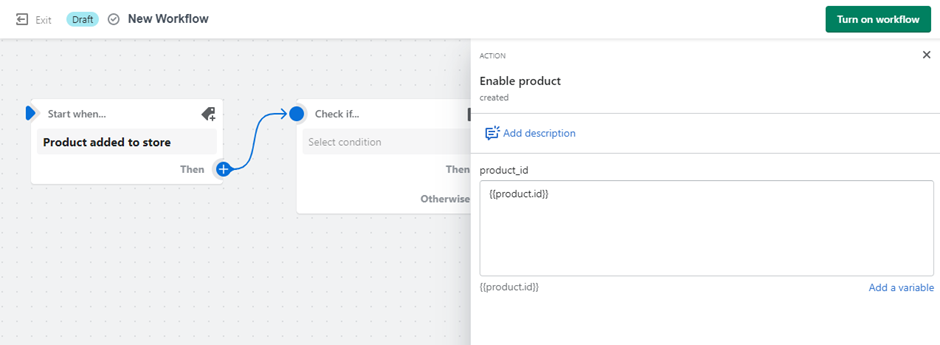
- Kliknij Nowy Przepływ Pracy, aby zaktualizować tytuł swojego przepływu pracy.
- Aby rozpocząć korzystanie z przepływu pracy, kliknij Włącz przepływ pracy.
Uwaga: Integracja z Shopify Flow jest obecnie dostępna tylko dla użytkowników planów Advance i Plus.
Aktualizowane na: 19/12/2025
Dziękuję!