
Jak skonfigurować metaobiekt w aplikacji Google Shopping Feed?
Metaobiekty pozwalają na strukturyzowanie wielokrotnego użytku treści w Shopify i synchronizację z Google Shopping za pośrednictwem aplikacji Google Shopping Feed.
Instrukcja krok po kroku dotycząca konfigurowania metaobiektów:
1. Włączanie metaobiektów w ustawieniach
- Otwórz aplikację Google Shopping Feed z Twojego sklepu Shopify.
- Przejdź do Ustawienia > Dostosowanie produktu > Metaobiekt
- Kliknij przełącznik, aby włączyć metaobiekty. Pojawi się pasek zapisu - kliknij Zapisz, aby potwierdzić.

2. Dodawanie metaobiektu
- Po włączeniu metaobiektów przejdź do strony metaobiektów i kliknij przycisk "Dodaj metaobiekt". Przed kontynuowaniem upewnij się, że niezbędne definicje metaobiektów są poprawnie odniesione w metapolu w ustawieniach administracyjnych Shopify.
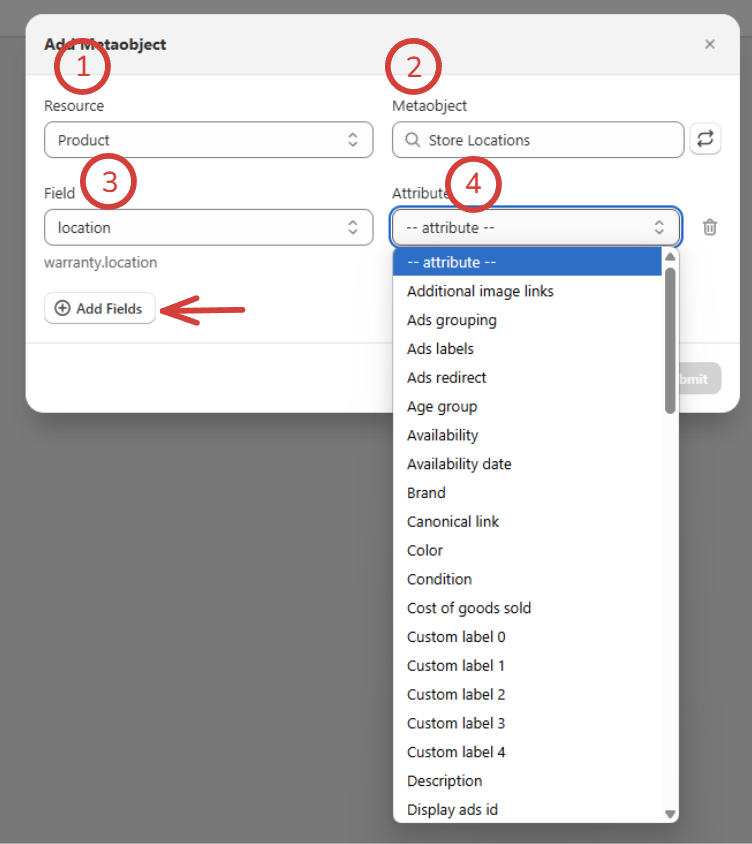
- Po kliknięciu "Dodaj metaobiekt" pojawi się okno modalne z wyborem zasobów.
- W rozwijanym menu Zasób wybierz:
- Produkty (dla metaobiektów specyficznych dla produktu).
- Warianty (dla metaobiektów specyficznych dla wariantów).
- Po wybraniu zasobu wybierz metaobiekt, który został odniesiony w metapolu. Uwaga: Tylko odniesione metaobiekty są dostępne do wyboru.
- Aplikacja pobierze pola wybranego metaobiektu. Każde pole można przypisać do atrybutu Google Merchant Center (GMC).
- Wybierz pole i przypisz je do odpowiedniego atrybutu.
- Kliknij Dodaj pola, aby przypisać dodatkowe pola.
- Kliknij Prześlij, aby zapisać mapowanie.
3. Zarządzanie mapowaniami metaobiektów
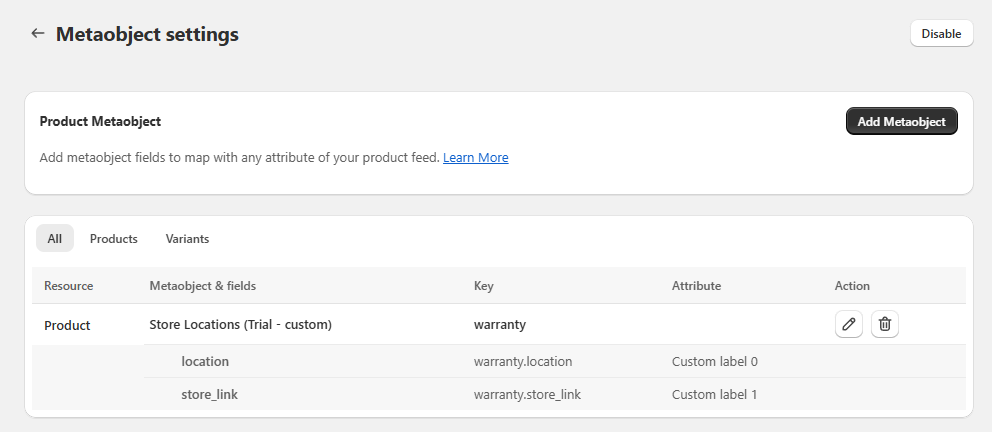
- Wyświetlanie skonfigurowanych metaobiektów:
- Po zapisaniu metaobiekt pojawi się na stronie listy metaobiektów. Lista wyświetli nazwę metaobiektu, pola, atrybuty GMC i działania.
- Edytowanie mapowania metaobiektu:
- Kliknij "Edytuj" obok metaobiektu, aby zmodyfikować mapowania pól. Możesz usunąć istniejące pola, zmienić atrybut GMC lub dodać więcej pól.
- Usuwanie mapowania metaobiektu:
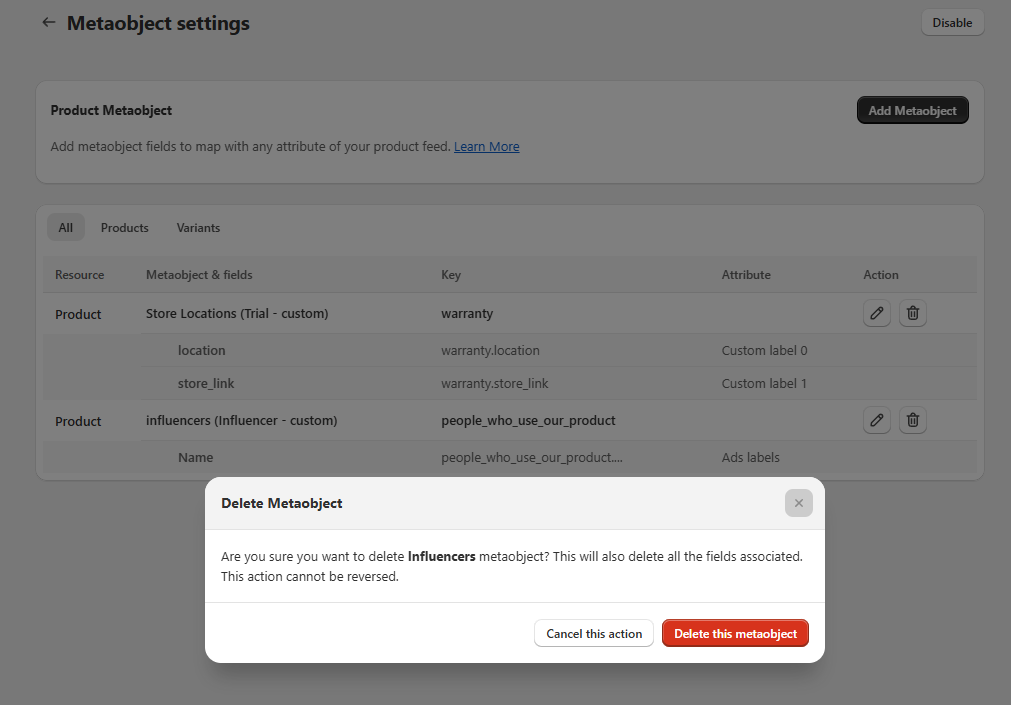
- Aby usunąć metaobiekt, kliknij przycisk "Usuń" znajdujący się obok niego. Pojawi się okno potwierdzenia - upewnij się, że potwierdzasz usunięcie. Zwróć uwagę, że usunięcie metapola spowoduje również usunięcie wszelkich wartości przypisanych do jego atrybutów.
4. Synchronizacja metaobiektów z centrum sprzedawcy
- Metaobiekty są synchronizowane wraz z metapolami i innymi danymi. Aplikacja automatycznie wyśle dane do określonego atrybutu GMC, jeśli typ danych jest poprawny.
- Zrozumienie priorytetu danych wysyłanych do GMC jest ważne. Dostosowania dokonane w naszej aplikacji mają pierwszeństwo, co oznacza, że każdy specjalnie dostosowany atrybut będzie miał priorytet przy wysyłaniu do Centrum Sprzedawcy.
- Kolejność synchronizacji danych jest następująca: Dostosowanie > Metapola > Metaobiekt > Wartość Shopify.
Aktualizowane na: 24/12/2025
Dziękuję!