
Como configurar metaobjeto na app de feed do Google Shopping?
Os metaobjetos permitem estruturar conteúdo reutilizável no Shopify e sincronizá-lo com o Google Shopping através da aplicação Google Shopping Feed.
Guia Passo-a-Passo para Configurar Metaobjetos :
1. Ativar Metaobjetos nas Definições
- Abra a aplicação Google Shopping Feed a partir da sua loja Shopify.
- Navegue para Definições > Personalização de Produto > Metaobjeto
- Clique na alternância para ativar metaobjetos. Uma barra de guardar aparecerá-clique em Guardar para confirmar.

2. Adicionar um Metaobjeto
- Após ativar os metaobjetos, navegue até à página de metaobjetos e clique no botão "Adicionar Metaobjeto". Antes de prosseguir, assegure-se de que as definições de Metaobjetos necessárias estão devidamente referenciadas num metafield dentro das definições de administração do Shopify.
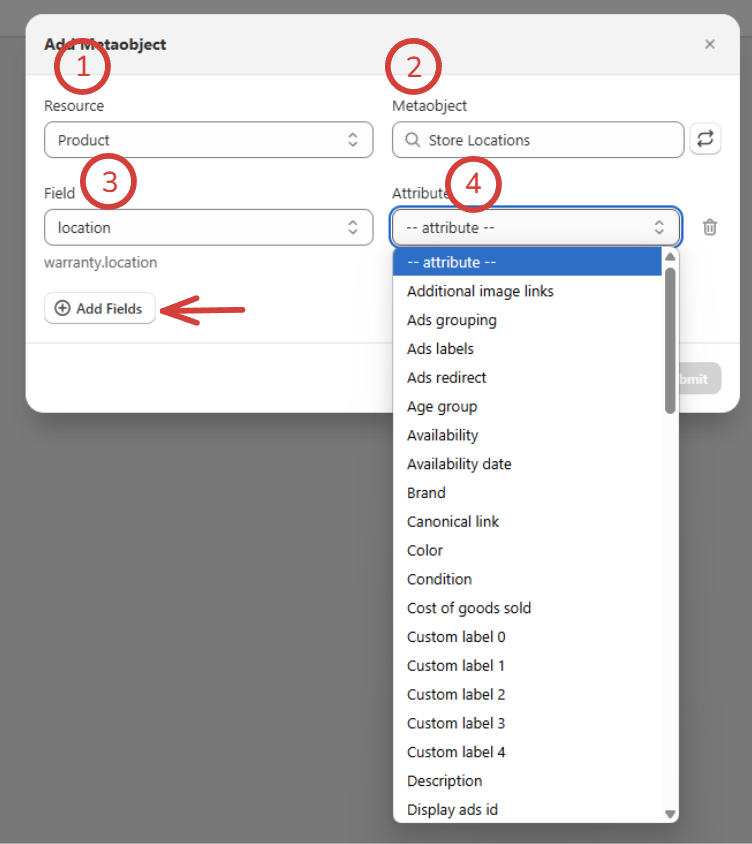
- Assim que clicar em "Adicionar metaobjeto", aparecerá um modal com a seleção de recursos.
- No menu suspenso de Recursos, selecione:
- Produtos (para metaobjetos específicos de produto).
- Variantes (para metaobjetos específicos de variante).
- Após selecionar o recurso, escolha um metaobjeto que tenha sido referenciado num metafield. Note que apenas metaobjetos referenciados estão disponíveis para seleção.
- A aplicação irá buscar os campos do metaobjeto selecionado. Cada campo pode ser mapeado para um atributo do Google Merchant Center (GMC).
- Selecione um campo e faça o mapeamento para um atributo apropriado.
- Clique em Adicionar Campos para mapear campos adicionais.
- Clique em Submeter para guardar o mapeamento.
3. Gerir Mapeamentos de Metaobjetos
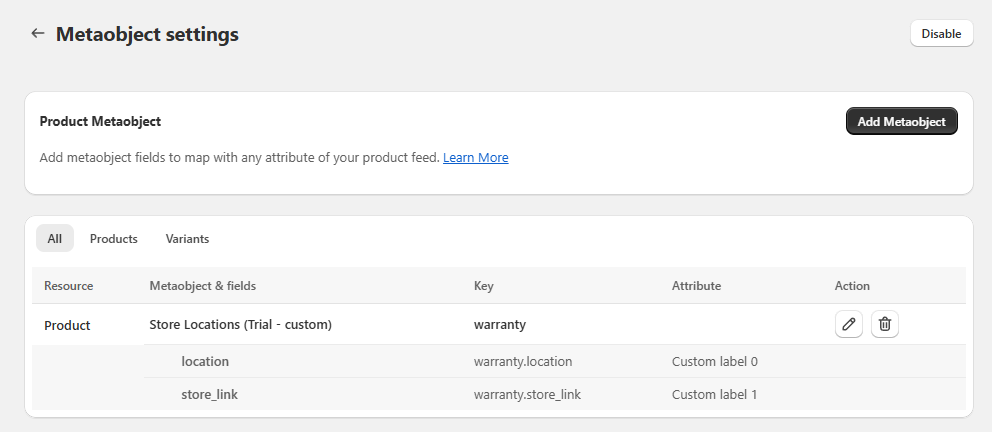
- Visualizar Metaobjetos Configurados:
- Após guardar, o metaobjeto aparecerá na página da Lista de Metaobjetos. A lista exibirá o nome do metaobjeto, campos, atributos GMC e ações.
- Editar um Mapeamento de Metaobjeto:
- Clique em "Editar" ao lado de um metaobjeto para modificar os mapeamentos de campo. Pode eliminar campos existentes, alterar o atributo GMC ou adicionar mais campos.
- Eliminar um Mapeamento de Metaobjeto:
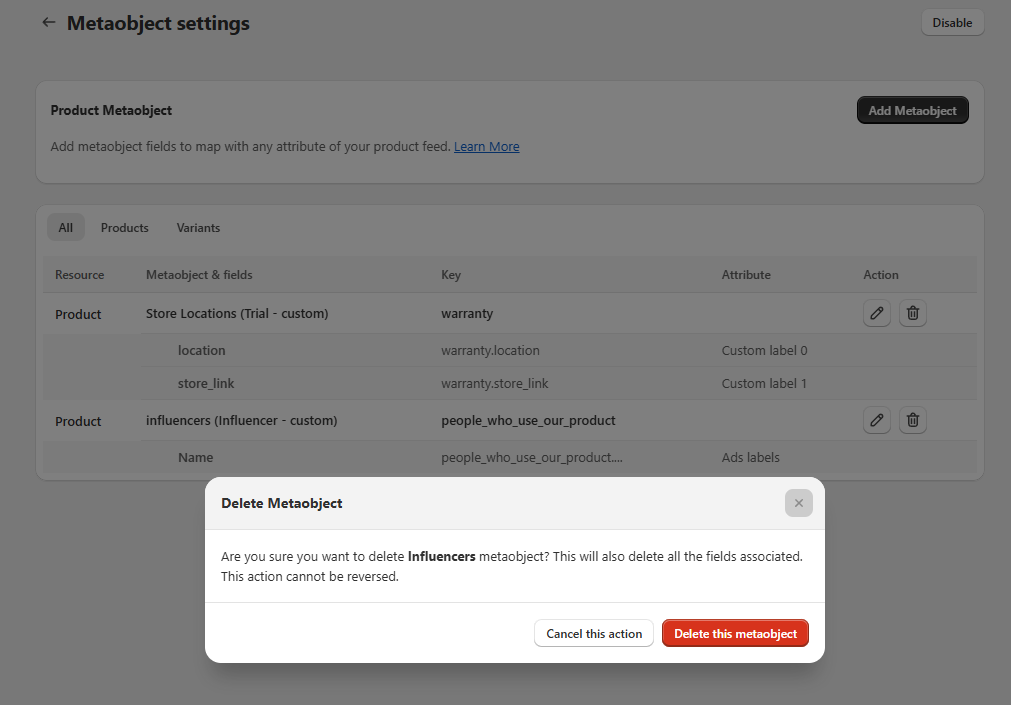
- Para eliminar um metaobjeto, clique no botão "Eliminar" localizado ao lado dele. Aparecerá um pop-up de confirmação-assegure-se de confirmar a eliminação. Esteja ciente de que remover um metafield também apagará quaisquer valores que foram atribuídos aos seus atributos.
4. Sincronização de Metaobjetos com o centro de comerciantes
- Os metaobjetos são sincronizados juntamente com metafields e outros dados. A aplicação enviará automaticamente os dados para o atributo específico do GMC se o tipo de dados estiver correto.
- Compreender a prioridade dos dados enviados para o GMC é importante. As personalizações feitas na nossa aplicação têm precedência, o que significa que qualquer atributo especificamente personalizado será priorizado para envio para o Merchant Center.
- A ordem de sincronização dos dados segue esta ordem: Personalização > Metafields > Metaobjeto > Valor Shopify.
Actualizado em: 24/12/2025
Obrigado!