
Como integrar Shopify Flow no Nabu para o Google Shopping Feed?
Use as ações Opt in Google e Opt out of Google para automatizar as tarefas relacionadas a produtos na sua loja.
Siga os passos abaixo para integrar o Shopify Flow.
Ativar Shopify Flow na App Google Shopping Feed da AdNabu:
- Vá para Configurações e, em seguida, navegue até o Shopify flow
- Clique em ativar

Siga os passos abaixo para criar fluxos de trabalho no Shopify flow:
- Instale e acesse a app Shopify flow.
Abra a app e clique em Criar fluxo de trabalho.

Clique em Selecionar um gatilho e, em seguida, selecione o gatilho a partir do qual deseja que o seu fluxo de trabalho comece.
Exemplo - Produto adicionado à loja, eliminado, atualizado, etc.

Clique no Ícone de adicionar para criar um novo passo. Clique em Condição para selecionar os critérios que devem ser atendidos antes que qualquer ação possa ser executada.

- Clique em Então ou Caso contrário para selecionar qualquer ação que deve ser tomada.
- Clique em Ação e encontre a App Nabu for Google Shopping Feed em Ações da App Instaladas.
Selecione qualquer ação da lista exibida. Exemplo - Opt in Google, Opt out of Google.

Clique em Adicionar uma variável, e selecione Produto -> Id da lista


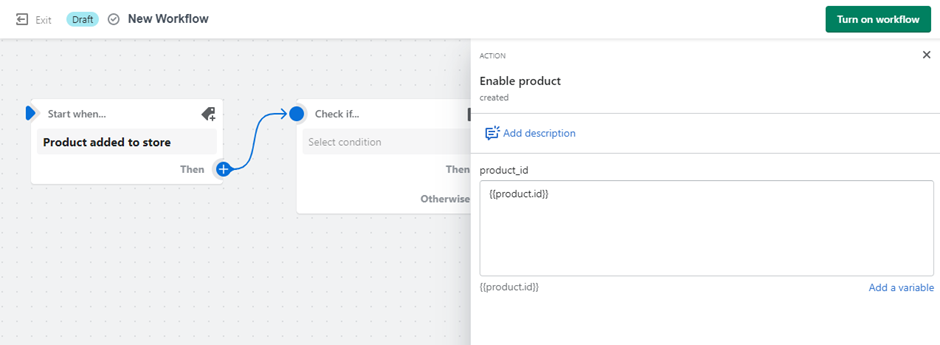
- Clique em Novo Fluxo de Trabalho para atualizar o título do seu fluxo de trabalho.
- Para começar a usar o seu fluxo de trabalho, clique em Ativar fluxo de trabalho.
Nota: A integração com o Shopify Flow está atualmente disponível apenas para utilizadores dos planos Avançado e Plus.
Actualizado em: 19/12/2025
Obrigado!