
Hur man ställer in metaobjekt i Google Shopping Feed-appen?
Metaobjekt gör att du kan strukturera återanvändbart innehåll i Shopify och synkronisera det med Google Shopping via Google Shopping Feed-appen.
Steg-för-steg-guide för att ställa in Metaobjekt :
1. Aktivera Metaobjekt i Inställningar
- Öppna Google Shopping Feed-appen från din Shopify-butik.
- Navigera till Inställningar > Produktanpassning > Metaobjekt
- Klicka på växeln för att aktivera metaobjekt. En Spara-bar kommer att visas-klicka på Spara för att bekräfta.

2. Lägga till ett Metaobjekt
- Efter att ha aktiverat metaobjekt, navigera till metaobjektsidan och klicka på knappen "Lägg till Metaobjekt". Innan du fortsätter, säkerställ att de nödvändiga Metaobjekt-definitionerna är korrekt refererade i ett metafält inom dina Shopify-admininställningar.
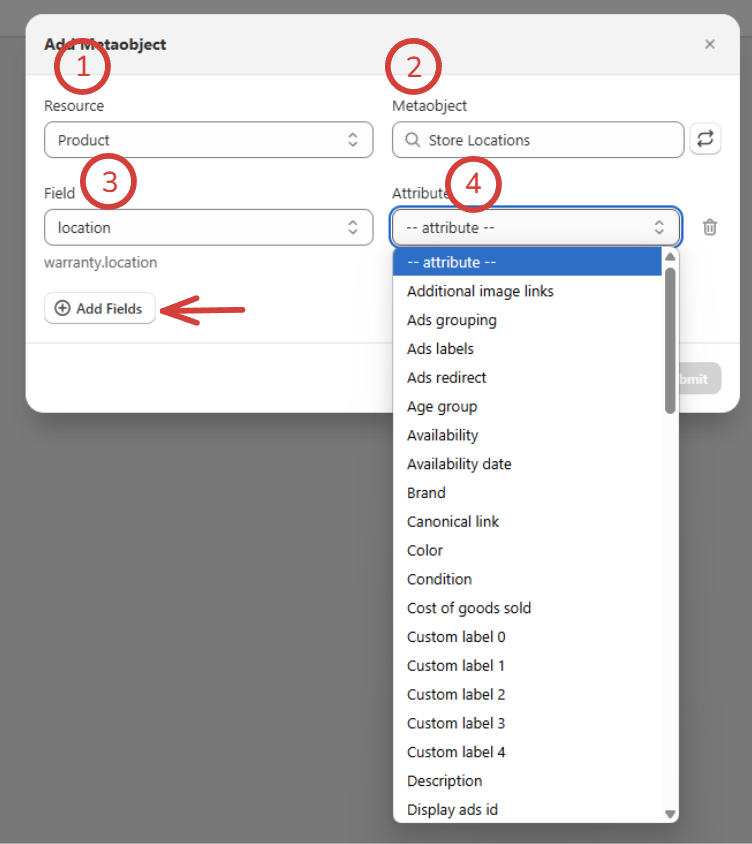
- När du klickar på "Lägg till metaobjekt" kommer en modal att visas med resursval.
- I Resurs-rullgardinsmenyn, välj antingen:
- Produkter (för produkt-specifika metaobjekt).
- Varianter (för variant-specifika metaobjekt).
- Efter att ha valt resurs, välj ett metaobjekt som har refererats i ett metafält. Observera att endast refererade metaobjekt är tillgängliga för val.
- Appen kommer att hämta fälten för det valda metaobjektet. Varje fält kan mappas till ett Google Merchant Center (GMC) attribut.
- Välj ett fält och mappa det till ett lämpligt attribut.
- Klicka på Lägg till fält för att mappa ytterligare fält.
- Klicka på Skicka för att spara mappningen.
3. Hantera Metaobjekt-mappningar
- Visa Konfigurerade Metaobjekt:
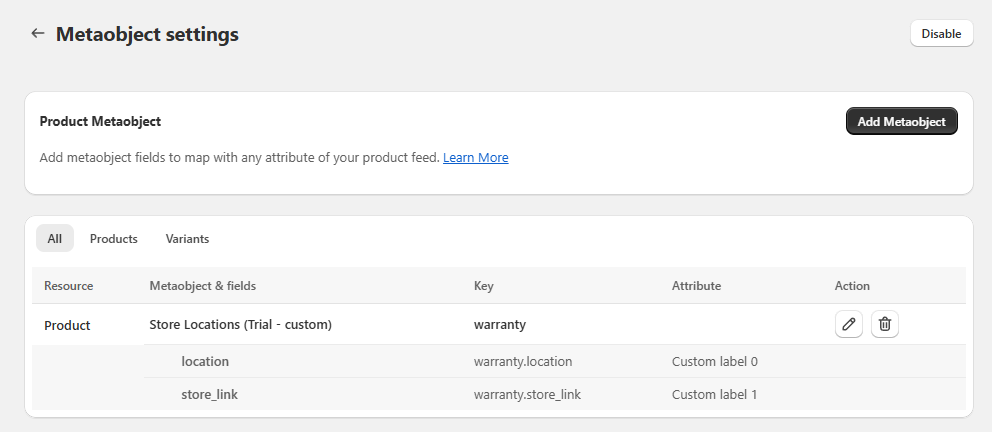
- Efter att ha sparat, kommer metaobjektet att visas på Metaobjekt-listan sidan. Listan kommer att visa metaobjektets namn, fält, GMC-attribut och åtgärder.
- Redigera en Metaobjekt-mappning:
- Klicka på "Redigera" bredvid ett metaobjekt för att ändra fältmappningarna. Du kan ta bort befintliga fält, ändra GMC-attributet eller lägga till fler fält.
- Ta bort en Metaobjekt-mappning:
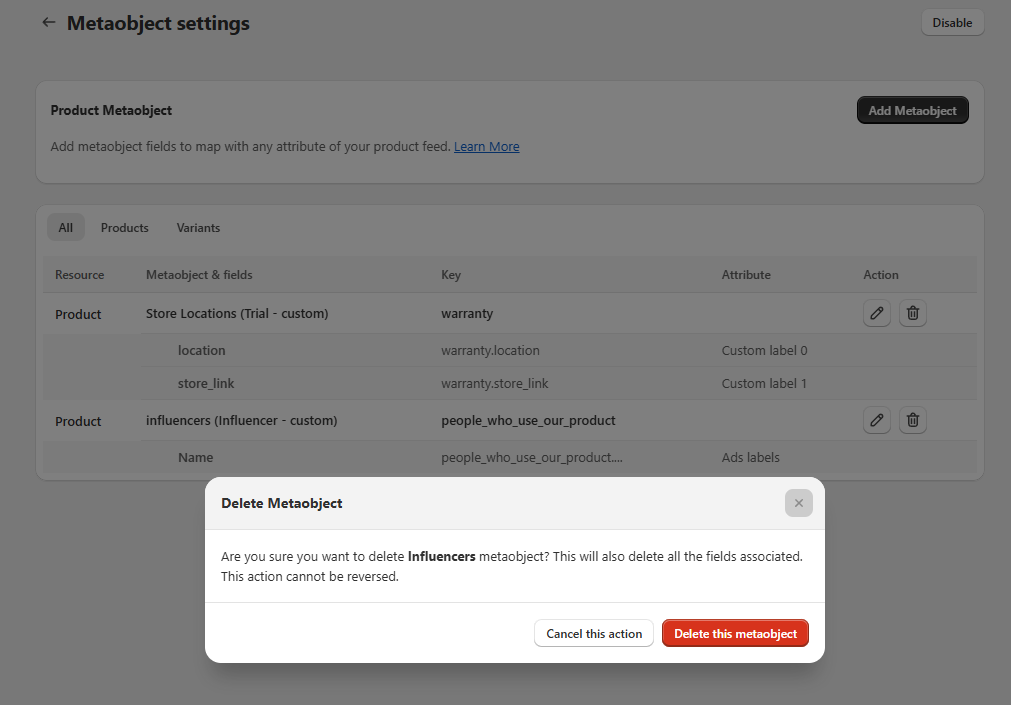
- För att ta bort ett metaobjekt, klicka på "Ta bort"-knappen bredvid det. En bekräftelse-popup kommer att visas-säkerställ att du bekräftar borttagningen. Var medveten om att borttagning av ett metafält också kommer att radera alla värden som tilldelats dess attribut.
4. Synkronisering av Metaobjekt till Merchant Center
- Metaobjekt synkroniseras tillsammans med metafält och annan data. Appen kommer automatiskt att skicka data till specifikt GMC-attribut om datatypen är korrekt.
- Att förstå prioriteten för data som skickas till GMC är viktigt. Anpassningar gjorda inom vår app har företräde, vilket innebär att alla specifikt anpassade attribut kommer att prioriteras för att skickas till Merchant Center.
- Ordningen för datasynkronisering följer denna ordning: Anpassning > Metafält > Metaobjekt > Shopify-värde.
Uppdaterad den: 24/12/2025
Tack så mycket!