
如何在谷歌购物数据源应用中设置元对象?
Metaobjects 允许您在 Shopify 中构建可重用的内容,并通过 Google Shopping Feed 应用与 Google Shopping 同步。
设置 Metaobjects 的分步指南:
1. 在设置中启用 Metaobjects
- 从您的 Shopify 商店中打开 Google Shopping Feed 应用。
- 导航到 设置 > 产品自定义 > Metaobject
- 点击切换按钮以启用 metaobjects。将出现一个保存栏——点击 保存 以确认。

2. 添加 Metaobject
- 启用 metaobjects 后,导航到 Metaobject 页面并点击“添加 Metaobject”按钮。在继续之前,确保在您的 Shopify 管理设置中的 metafield 中正确引用了必要的 Metaobject 定义。
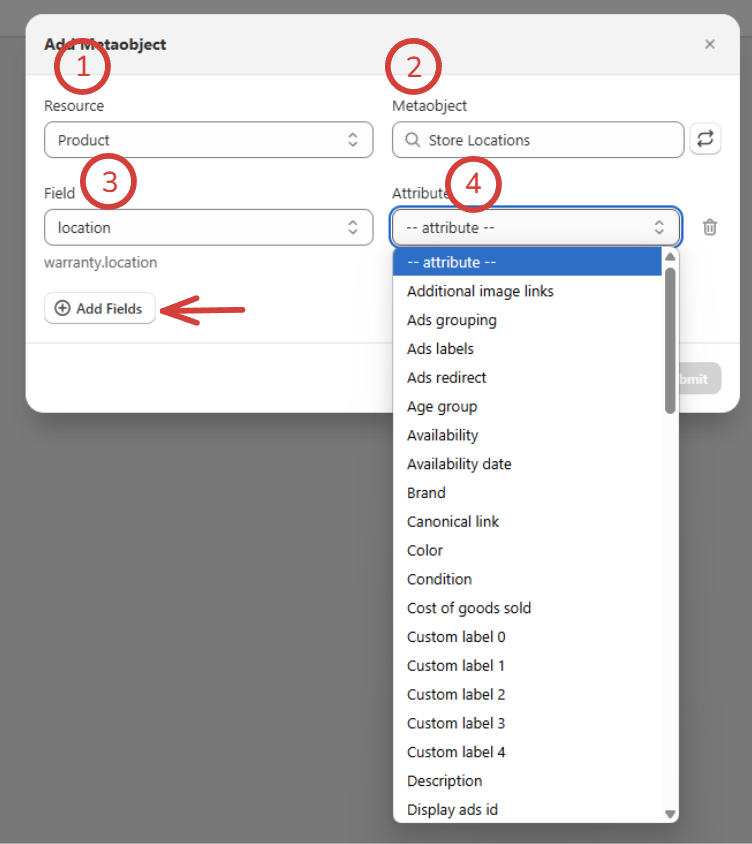
- 点击“添加 metaobject”后,将出现一个带有资源选择的模态框。
- 在资源下拉菜单中,选择:
- 产品(用于特定产品的 metaobjects)。
- 变体(用于特定变体的 metaobjects)。
- 选择资源后,选择一个在 metafield 中引用的 metaobject。注意:只有引用的 metaobjects 可供选择。
- 应用将获取所选 metaobject 的字段。每个字段可以映射到 Google Merchant Center (GMC) 属性。
- 选择一个字段并将其映射到适当的属性。
- 点击 添加字段 以映射其他字段。
- 点击 提交 以保存映射。
- * *
3. 管理 Metaobject 映射
- 查看已配置的 Metaobjects:
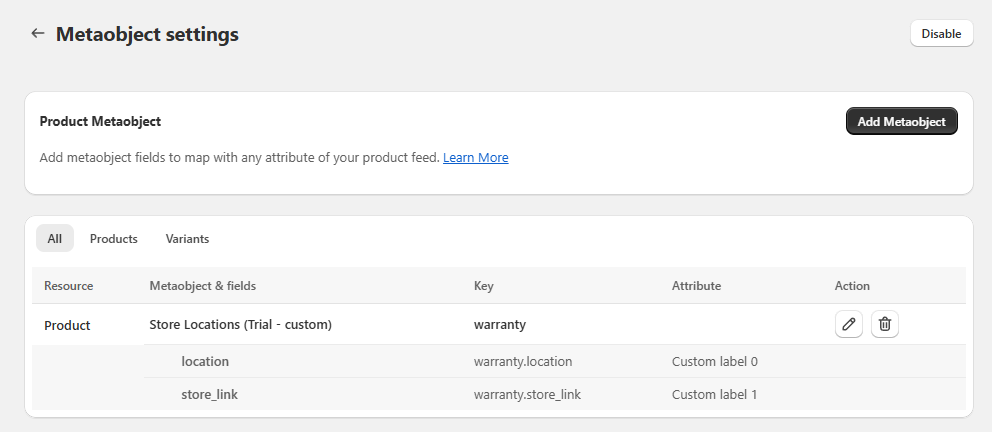
- 保存后,metaobject 将出现在 Metaobject 列表页面中。列表将显示 metaobject 名称、字段、GMC 属性和操作。
- 编辑 Metaobject 映射:
- 点击 metaobject 旁边的“编辑”以修改字段映射。您可以删除现有字段、更改 GMC 属性或添加更多字段。
- 删除 Metaobject 映射:
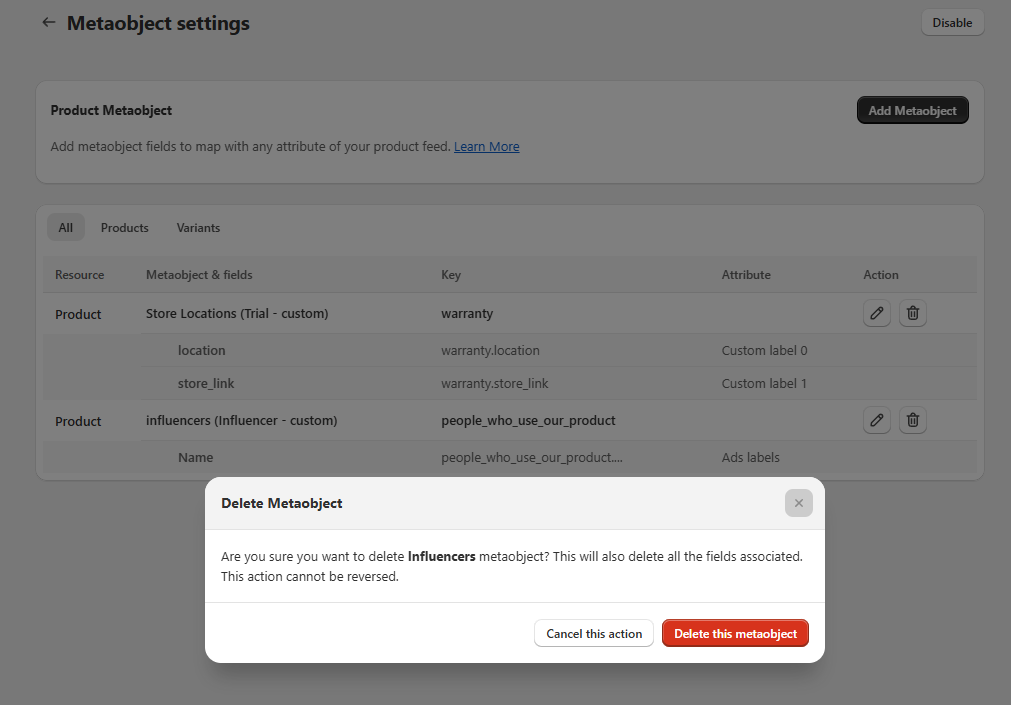
- 要删除 metaobject,点击其旁边的“删除”按钮。将出现一个确认弹出窗口——确保您确认删除。请注意,删除 metafield 也会删除分配给其属性的任何值。
- * *
4. 将 Metaobjects 同步到商家中心
- Metaobjects 与 metafields 及其他数据一起同步。如果数据类型正确,应用将自动将数据发送到特定的 GMC 属性。
- 了解发送到 GMC 的数据优先级很重要。我们应用中的自定义优先级最高,这意味着任何特定定制的属性将优先发送到商家中心。数据同步的顺序如下:
自定义 > Metafields > Metaobject > Shopify 值。
更新于: 12/12/2025
谢谢!