
Hvorfor integrere Shopify Flow med Nabu for Google Shopping Feed?
Shopify Flow kan hjelpe deg med å automatisere repeterende oppgaver. Du kan også integrere AdNabus Google Shopping Feed-app for å lage arbeidsflyter.
Shopify Flow-appen brukes til å automatisere repeterende oppgaver og spare tid brukt på å administrere butikken. For å gjøre dette kan du installere og gå til Shopify Flow appen.
Du kan integrere Shopify Flow-appen med AdNabus Google Shopping Feed-app:
- Bruk våre opt in Google og opt out of Google handlinger for å automatisere og lage tilpassede arbeidsflyter.
- Alle produktene dine er som standard valgt inn, og alle oppdateringer blir alltid sendt til din Google Merchant Center.
- Hvis produktene dine er valgt bort, vil vi ikke vise disse produktene i din Google Merchant Center.
Lær mer om våre opt in Google og opt out of Google funksjoner. Vær oppmerksom på at produktene som er blokkert i innstillingene ikke vil bli påvirket av Shopify Flow.
Velge bort Google når produktstatus oppdateres fra aktiv til kladd
Du kan spore oppdateringer basert på produktstatus ved hjelp av Shopify Flow. Som butikkeier, hvis du ønsker å velge bort produkter når statusen deres oppdateres, for eksempel fra aktiv til kladd. Da kan du velge bort produktene fra Google Merchant Center.
- Sett en utløser på "produktstatus oppdatert"
- Legg til en betingelse for å sjekke at status ble oppdatert fra aktiv til kladd (dvs. gammel status var aktiv og nåværende status er kladd)
- Sett handling fra installerte app-handlinger, velg Nabu for Google Shopping Feed og sett handlingen din til "out out of Google"

Velge inn for Google når produktstatus oppdateres fra kladd til aktiv
Når produktets status oppdateres, for eksempel fra kladd til aktiv. Da kan du velge inn produktene i Google.
- Sett en utløser på "produktstatus oppdatert"
- Legg til en betingelse for å sjekke at status ble oppdatert fra kladd til aktiv (dvs. gammel status var kladd og nåværende status er aktiv)
- Sett handling fra installerte app-handlinger, velg Nabu for Google Shopping Feed og sett handlingen din til "out in Google"

Velge bort Google for varer med lavt lager
Du kan spore lagerendringer ved hjelp av Shopify Flow. Som butikkeier, når en vares lagerbeholdning er lav, kan du umiddelbart velge bort Google. I tillegg kan du sende en påminnelses-e-post til deg selv for å fylle opp lageret.
- Sett en utløser på "lagerantall endret"
- Legg til en betingelse, for eksempel: "totalt lager er mindre enn 5"
- Sett handling fra installerte app-handlinger, velg Nabu for Google Shopping Feed og sett handlingen din til "out out of Google"
- Du kan også sette flere handlinger, for eksempel: send intern e-post til deg selv for lav lagerpåminnelse.

Velge inn for Google for varer med høyt lager
Når en vares lager oppdateres, kan du sette en utløser på "lagerantall endret" og umiddelbart velge inn produktene for Google Merchant Center.
- Sett en utløser på "lagerantall endret"
- Legg til en betingelse, for eksempel: "totalt lager er større enn 5"
- Sett handling fra installerte app-handlinger, velg Nabu for Google Shopping Feed og sett handlingen din til "out in Google"

Velge bort Google hvis prisen er mindre enn en viss verdi
Du kan spore nylig lagt til produkter ved hjelp av Shopify Flow. Som butikkeier, hvis du ikke ønsker å vise produkter i Google som er mindre enn en viss prisverdi, for eksempel: 25. Da kan du velge bort produktene fra Google Merchant Center.
- Sett en utløser på "produkt lagt til i butikken"
- Legg til en betingelse, for eksempel: "beløp er mindre enn 25"
- Sett handling fra installerte app-handlinger, velg Nabu for Google Shopping Feed og sett handlingen din til "out out of Google"

Velge inn for Google hvis prisen er større enn en viss verdi
Når et nytt produkt legges til i butikken, og du ønsker å bare legge til produkter hvis pris er større enn en viss verdi, for eksempel: 25. Da velger du inn produktene for Google.
- Sett en utløser på "produkt lagt til i butikken"
- Legg til en betingelse, for eksempel: "beløp er større enn 25"
- Sett handling fra installerte app-handlinger, velg Nabu for Google Shopping Feed og sett handlingen din til "out in Google"

Velge bort Google basert på noen nøkkelord i produktbeskrivelsen
Når et nytt produkt legges til i butikken. Da kan du velge bort noen produkter basert på nøkkelordene i produktbeskrivelsen.
- Sett en utløser på "produkt lagt til i butikken"
- Legg til en betingelse, for eksempel: "beskrivelse inkluderer fottøy"
- Sett handling fra installerte app-handlinger, velg Nabu for Google Shopping Feed og sett handlingen din til "out out of Google"

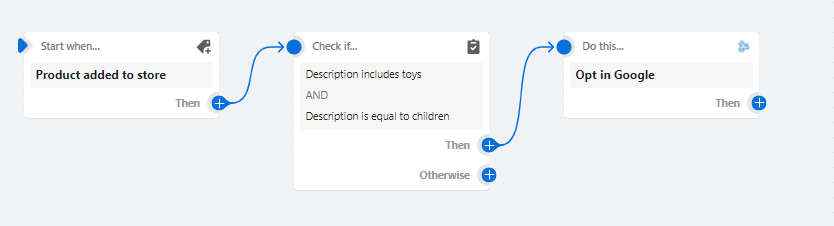
Velge inn for Google basert på noen nøkkelord i produktbeskrivelsen
Når et nytt produkt legges til i butikken. Da kan du velge inn noen produkter basert på nøkkelordene i produktbeskrivelsen.
- Sett en utløser på "produkt lagt til i butikken"
- Legg til en betingelse, for eksempel: "beskrivelse inkluderer leker"
- Sett handling fra installerte app-handlinger, velg Nabu for Google Shopping Feed og sett handlingen din til "out in Google"
Lær mer om hvordan du integrerer Shopify Flow i Nabu for Google Shopping Feed-appen.
Merk: Integrasjon med Shopify Flow er for øyeblikket kun tilgjengelig for Advance og Plus planbrukere.
Oppdatert: 19/12/2025
Takk skal du ha!