
Dlaczego warto zintegrować Shopify Flow z Nabu dla Google Shopping Feed?
Shopify Flow może pomóc Ci zautomatyzować powtarzalne zadania. Możesz również zintegrować aplikację Google Shopping Feed od AdNabu, aby tworzyć przepływy pracy.
Aplikacja Shopify Flow jest używana do automatyzacji wszelkich powtarzalnych zadań i oszczędzania czasu spędzanego na zarządzaniu sklepem. Aby to zrobić, możesz zainstalować i przejść do aplikacji Shopify Flow.
Możesz zintegrować aplikację Shopify Flow z aplikacją Google Shopping Feed od AdNabu:
- Użyj naszych akcji opt in Google i opt out of Google do automatyzacji i tworzenia niestandardowych przepływów pracy.
- Wszystkie Twoje produkty są domyślnie włączone, a wszelkie aktualizacje są zawsze przesyłane do Twojego Google Merchant Center.
- Jeśli Twoje produkty są wyłączone, nie pokażemy tych produktów w Twoim Google Merchant Center.
Dowiedz się więcej o naszych funkcjach opt in Google i opt out of Google. Pamiętaj, że produkty umieszczone na czarnej liście w ustawieniach nie będą miały wpływu na Shopify Flow.
Wyłączanie z Google, gdy status produktu jest aktualizowany z aktywnego na wersję roboczą
Możesz śledzić aktualizacje na podstawie statusu produktu za pomocą Shopify Flow. Jako właściciel sklepu, jeśli chcesz wyłączyć produkty, gdy ich status zostanie zaktualizowany, na przykład z aktywnego na wersję roboczą, możesz wyłączyć produkty z Google Merchant Center.
- Ustaw wyzwalacz na "status produktu zaktualizowany"
- Dodaj warunek do sprawdzenia, czy status został zaktualizowany z aktywnego na wersję roboczą (tj. stary status był aktywny, a obecny status to wersja robocza)
- Ustaw akcję z zainstalowanych akcji aplikacji, wybierz Nabu dla Google Shopping Feed i ustaw swoją akcję na "out out of Google"

Włączanie do Google, gdy status produktu jest aktualizowany z wersji roboczej na aktywny
Gdy status produktu jest aktualizowany, na przykład z wersji roboczej na aktywny, możesz włączyć produkty w Google.
- Ustaw wyzwalacz na "status produktu zaktualizowany"
- Dodaj warunek do sprawdzenia, czy status został zaktualizowany z wersji roboczej na aktywny (tj. stary status był wersją roboczą, a obecny status to aktywny)
- Ustaw akcję z zainstalowanych akcji aplikacji, wybierz Nabu dla Google Shopping Feed i ustaw swoją akcję na "out in Google"

Wyłączanie z Google dla produktów o niskim stanie magazynowym
Możesz śledzić zmiany w stanie magazynowym za pomocą Shopify Flow. Jako właściciel sklepu, gdy dostępność jakiegokolwiek produktu jest niska, możesz natychmiast wyłączyć go z Google. Dodatkowo, możesz wysłać sobie przypomnienie e-mail o uzupełnieniu zapasów.
- Ustaw wyzwalacz na "zmiana ilości zapasów"
- Dodaj warunek, na przykład: "całkowity stan magazynowy jest mniejszy niż 5"
- Ustaw akcję z zainstalowanych akcji aplikacji, wybierz Nabu dla Google Shopping Feed i ustaw swoją akcję na "out out of Google"
- Możesz również ustawić wiele akcji, na przykład: wysłać wewnętrzny e-mail do siebie z przypomnieniem o niskim stanie magazynowym.

Włączanie do Google dla produktów o wysokim stanie magazynowym
Gdy stan jakiegokolwiek produktu jest aktualizowany, możesz ustawić wyzwalacz na "zmiana ilości zapasów" i natychmiast włączyć produkty do Google Merchant Center.
- Ustaw wyzwalacz na "zmiana ilości zapasów"
- Dodaj warunek, na przykład: "całkowity stan magazynowy jest większy niż 5"
- Ustaw akcję z zainstalowanych akcji aplikacji, wybierz Nabu dla Google Shopping Feed i ustaw swoją akcję na "out in Google"

Wyłączanie z Google, jeśli cena jest niższa niż jakakolwiek wartość
Możesz śledzić nowo dodane produkty za pomocą Shopify Flow. Jako właściciel sklepu, jeśli nie chcesz pokazywać produktów w Google, które są tańsze niż określona wartość, na przykład: 25, możesz wyłączyć produkty z Google Merchant Center.
- Ustaw wyzwalacz na "produkt dodany do sklepu"
- Dodaj warunek, na przykład: "kwota jest mniejsza niż 25"
- Ustaw akcję z zainstalowanych akcji aplikacji, wybierz Nabu dla Google Shopping Feed i ustaw swoją akcję na "out out of Google"

Włączanie do Google, jeśli cena jest większa niż jakakolwiek wartość
Gdy jakikolwiek nowy produkt zostanie dodany do sklepu i chcesz dodać tylko produkty, których cena jest wyższa niż określona wartość, na przykład: 25, włącz produkty do Google.
- Ustaw wyzwalacz na "produkt dodany do sklepu"
- Dodaj warunek, na przykład: "kwota jest większa niż 25"
- Ustaw akcję z zainstalowanych akcji aplikacji, wybierz Nabu dla Google Shopping Feed i ustaw swoją akcję na "out in Google"

Wyłączanie z Google na podstawie niektórych słów kluczowych w opisie produktu
Gdy jakikolwiek nowy produkt zostanie dodany do sklepu, możesz wyłączyć niektóre produkty na podstawie słów kluczowych w opisie produktu.
- Ustaw wyzwalacz na "produkt dodany do sklepu"
- Dodaj warunek, na przykład: "opis zawiera obuwie"
- Ustaw akcję z zainstalowanych akcji aplikacji, wybierz Nabu dla Google Shopping Feed i ustaw swoją akcję na "out out of Google"

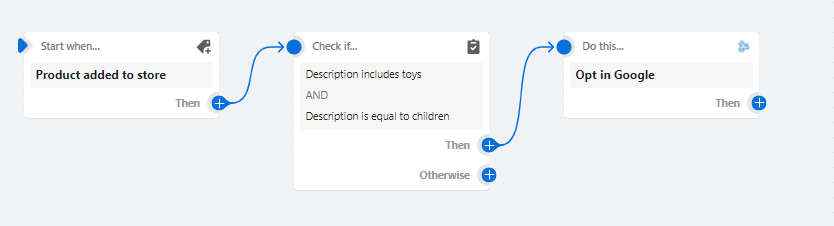
Włączanie do Google na podstawie niektórych słów kluczowych w opisie produktu
Gdy jakikolwiek nowy produkt zostanie dodany do sklepu, możesz włączyć niektóre produkty na podstawie słów kluczowych w opisie produktu.
- Ustaw wyzwalacz na "produkt dodany do sklepu"
- Dodaj warunek, na przykład: "opis zawiera zabawki"
- Ustaw akcję z zainstalowanych akcji aplikacji, wybierz Nabu dla Google Shopping Feed i ustaw swoją akcję na "out in Google"
Dowiedz się więcej o jak zintegrować Shopify Flow w aplikacji Nabu dla Google Shopping Feed.
Uwaga: Integracja z Shopify Flow jest obecnie dostępna tylko dla użytkowników planów Advance i Plus.
Aktualizowane na: 19/12/2025
Dziękuję!