
Por que integrar Shopify Flow com Nabu para Google Shopping Feed?
O Shopify Flow pode ajudar a automatizar tarefas repetitivas. Também pode integrar a aplicação Google Shopping Feed da AdNabu para criar fluxos de trabalho.
A aplicação Shopify Flow é usada para automatizar qualquer tarefa repetitiva e poupar tempo na gestão da loja. Para isso, pode instalar e aceder à aplicação Shopify Flow.
Pode integrar a aplicação Shopify Flow com a aplicação Google Shopping Feed da AdNabu:
- Utilize as nossas ações opt in Google e opt out of Google para automatizar e criar fluxos de trabalho personalizados.
- Todos os seus produtos estão, por defeito, incluídos, e quaisquer atualizações são sempre enviadas para o seu Google Merchant Center.
- Se os seus produtos estiverem excluídos, não os mostraremos no seu Google Merchant Center.
Saiba mais sobre as nossas funcionalidades de opt in Google e opt out of Google. Note que os produtos na lista de bloqueio nas definições não serão afetados pelo Shopify Flow.
Excluir do Google quando o estado do produto é atualizado de ativo para rascunho
Pode acompanhar as atualizações com base no estado do seu produto usando o Shopify Flow. Como proprietário da loja, se desejar excluir produtos quando o seu estado for atualizado, por exemplo: de ativo para rascunho. Então, pode excluir os produtos do Google Merchant Center.
- Defina um gatilho em "estado do produto atualizado"
- Adicione uma condição para verificar se o estado foi atualizado de ativo para rascunho (ou seja, o estado antigo era ativo e o estado atual é rascunho)
- Defina a ação a partir das ações da aplicação instalada, selecione Nabu para Google Shopping Feed e defina a sua ação para "opt out of Google"

Incluir no Google quando o estado do produto é atualizado de rascunho para ativo
Quando o estado do produto é atualizado, por exemplo: de rascunho para ativo. Então, pode incluir os produtos no Google.
- Defina um gatilho em "estado do produto atualizado"
- Adicione uma condição para verificar se o estado foi atualizado de rascunho para ativo (ou seja, o estado antigo era rascunho e o estado atual é ativo)
- Defina a ação a partir das ações da aplicação instalada, selecione Nabu para Google Shopping Feed e defina a sua ação para "opt in Google"

Excluir do Google para itens com baixo inventário
Pode acompanhar as alterações no inventário usando o Shopify Flow. Como proprietário da loja, quando a disponibilidade de stock de qualquer produto for baixa, pode imediatamente excluir do Google. Além disso, pode enviar um e-mail de lembrete para si mesmo para reabastecer.
- Defina um gatilho em "quantidade de inventário alterada"
- Adicione uma condição, por exemplo: "inventário total é menor que 5"
- Defina a ação a partir das ações da aplicação instalada, selecione Nabu para Google Shopping Feed e defina a sua ação para "opt out of Google"
- Também pode definir múltiplas ações, por exemplo: enviar um e-mail interno para si mesmo como lembrete de baixo stock.

Incluir no Google para itens com alto inventário
Quando o stock de qualquer produto é atualizado, pode definir um gatilho em "quantidade de inventário alterada" e imediatamente incluir os produtos no Google Merchant Center.
- Defina um gatilho em "quantidade de inventário alterada"
- Adicione uma condição, por exemplo: "inventário total é maior que 5"
- Defina a ação a partir das ações da aplicação instalada, selecione Nabu para Google Shopping Feed e defina a sua ação para "opt in Google"

Excluir do Google se o preço for menor que qualquer valor
Pode acompanhar os produtos recém-adicionados usando o Shopify Flow. Como proprietário da loja, se não desejar mostrar produtos no Google que sejam inferiores a um determinado valor de preço, por exemplo: 25. Então, pode excluir os produtos do Google Merchant Center.
- Defina um gatilho em "produto adicionado à loja"
- Adicione uma condição, por exemplo: "quantia é menor que 25"
- Defina a ação a partir das ações da aplicação instalada, selecione Nabu para Google Shopping Feed e defina a sua ação para "opt out of Google"

Incluir no Google se o preço for maior que qualquer valor
Quando qualquer novo produto é adicionado à loja, e deseja apenas adicionar produtos cujo preço seja maior que um determinado valor, por exemplo: 25. Então, inclua os produtos no Google.
- Defina um gatilho em "produto adicionado à loja"
- Adicione uma condição, por exemplo: "quantia é maior que 25"
- Defina a ação a partir das ações da aplicação instalada, selecione Nabu para Google Shopping Feed e defina a sua ação para "opt in Google"

Excluir do Google com base em algumas palavras-chave na descrição do produto
Quando qualquer novo produto é adicionado à loja. Então, pode excluir alguns produtos com base nas palavras-chave na descrição do produto.
- Defina um gatilho em "produto adicionado à loja"
- Adicione uma condição, por exemplo: "descrição inclui calçado"
- Defina a ação a partir das ações da aplicação instalada, selecione Nabu para Google Shopping Feed e defina a sua ação para "opt out of Google"

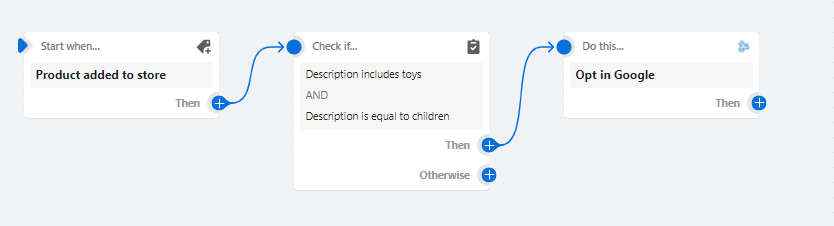
Incluir no Google com base em algumas palavras-chave na descrição do produto
Quando qualquer novo produto é adicionado à loja. Então, pode incluir alguns produtos com base nas palavras-chave na descrição do produto.
- Defina um gatilho em "produto adicionado à loja"
- Adicione uma condição, por exemplo: "descrição inclui brinquedos"
- Defina a ação a partir das ações da aplicação instalada, selecione Nabu para Google Shopping Feed e defina a sua ação para "opt in Google"
Saiba mais sobre como integrar o Shopify Flow na aplicação Nabu para Google Shopping Feed.
Nota: A integração com o Shopify Flow está atualmente disponível apenas para utilizadores dos planos Avançado e Plus.
Actualizado em: 19/12/2025
Obrigado!