
ทําไมต้องเชื่อม Shopify Flow กับ Nabu ในแอป Google Shopping Feed?
Shopify flow สามารถช่วยคุณในการทํางานซ้ําๆ โดยอัตโนมัติ คุณยังสามารถรวมแอป Google Shopping Feed ของ AdNabu เพื่อสร้างเวิร์กโฟลว์ได้ด้วย
แอป Shopify flow ใช้เพื่อทํางานซ้ําๆ โดยอัตโนมัติและประหยัดเวลาที่ใช้ในการจัดการร้านค้า ในการทําเช่นนี้คุณสามารถติดตั้งและไปที่แอป Shopify flow
คุณสามารถรวมแอป Shopify flow กับแอป Google Shopping Feed ของ AdNabu:
- ใช้ opt in Google และ opt out of Google ของเราเพื่อทํางานอัตโนมัติและสร้างเวิร์กโฟลว์ที่กําหนดเอง
- ผลิตภัณฑ์ทั้งหมดของคุณจะถูกเลือกเข้าร่วมโดยค่าเริ่มต้น และการอัปเดตใดๆ จะถูกส่งไปยัง Google Merchant Center ของคุณเสมอ
- หากผลิตภัณฑ์ของคุณถูกเลือกไม่เข้าร่วม เราจะไม่แสดงผลิตภัณฑ์เหล่านี้ใน Google Merchant Center ของคุณ
เรียนรู้เพิ่มเติมเกี่ยวกับฟีเจอร์ opt in Google และ opt out of Google ของเรา โปรดทราบว่าผลิตภัณฑ์ที่อยู่ใน blocklist ในการตั้งค่าจะไม่ได้รับผลกระทบจาก Shopify flow
การเลือกไม่เข้าร่วม Google เมื่อสถานะผลิตภัณฑ์ถูกอัปเดตจาก active เป็น draft
คุณสามารถติดตามการอัปเดตตามสถานะผลิตภัณฑ์ของคุณโดยใช้ Shopify flow ในฐานะเจ้าของร้านค้า หากคุณต้องการเลือกไม่เข้าร่วมผลิตภัณฑ์เมื่อสถานะของพวกเขาถูกอัปเดต เช่น จาก active เป็น draft จากนั้นคุณสามารถเลือกไม่เข้าร่วมผลิตภัณฑ์จาก Google Merchant Center
- ตั้งค่าทริกเกอร์ที่ "product status updated"
- เพิ่มเงื่อนไขเพื่อตรวจสอบว่าสถานะถูกอัปเดตจาก active เป็น draft (เช่น สถานะเก่าเป็น active และสถานะปัจจุบันเป็น draft)
- ตั้งค่าการกระทําจากแอปที่ติดตั้ง เลือก Nabu สําหรับ Google Shopping Feed และตั้งค่าการกระทําของคุณเป็น "out out of Google"

การเลือกเข้าร่วม Google เมื่อสถานะผลิตภัณฑ์ถูกอัปเดตจาก draft เป็น active
เมื่อสถานะของผลิตภัณฑ์ถูกอัปเดต เช่น จาก draft เป็น active จากนั้นคุณสามารถเลือกเข้าร่วมผลิตภัณฑ์ใน Google
- ตั้งค่าทริกเกอร์ที่ "product status updated"
- เพิ่มเงื่อนไขเพื่อตรวจสอบว่าสถานะถูกอัปเดตจาก draft เป็น active (เช่น สถานะเก่าเป็น draft และสถานะปัจจุบันเป็น active)
- ตั้งค่าการกระทําจากแอปที่ติดตั้ง เลือก Nabu สําหรับ Google Shopping Feed และตั้งค่าการกระทําของคุณเป็น "out in Google"

การเลือกไม่เข้าร่วม Google สําหรับสินค้าที่มีสต็อกต่ํา
คุณสามารถติดตามการเปลี่ยนแปลงสต็อกโดยใช้ Shopify flow ในฐานะเจ้าของร้านค้า เมื่อสต็อกของผลิตภัณฑ์ใดๆ มีน้อย คุณสามารถเลือกไม่เข้าร่วม Google ได้ทันที นอกจากนี้คุณยังสามารถส่งอีเมลเตือนตัวเองเพื่อเติมสต็อก
- ตั้งค่าทริกเกอร์ที่ "inventory quantity changed"
- เพิ่มเงื่อนไข เช่น "total inventory is less than 5"
- ตั้งค่าการกระทําจากแอปที่ติดตั้ง เลือก Nabu สําหรับ Google Shopping Feed และตั้งค่าการกระทําของคุณเป็น "out out of Google"
- คุณยังสามารถตั้งค่าการกระทําหลายอย่าง เช่น ส่งอีเมลภายในถึงตัวเองเพื่อเตือนสําหรับสต็อกต่ํา

การเลือกเข้าร่วม Google สําหรับสินค้าที่มีสต็อกสูง
เมื่อสต็อกของผลิตภัณฑ์ใดๆ ถูกอัปเดต คุณสามารถตั้งค่าทริกเกอร์ที่ "inventory quantity changed" และเลือกเข้าร่วมผลิตภัณฑ์สําหรับ Google Merchant Center ได้ทันที
- ตั้งค่าทริกเกอร์ที่ "inventory quantity changed"
- เพิ่มเงื่อนไข เช่น "total inventory is greater than 5"
- ตั้งค่าการกระทําจากแอปที่ติดตั้ง เลือก Nabu สําหรับ Google Shopping Feed และตั้งค่าการกระทําของคุณเป็น "out in Google"

การเลือกไม่เข้าร่วม Google หากราคาน้อยกว่าค่าที่กําหนด
คุณสามารถติดตามผลิตภัณฑ์ที่เพิ่มใหม่โดยใช้ Shopify flow ในฐานะเจ้าของร้านค้า หากคุณไม่ต้องการแสดงผลิตภัณฑ์ใน Google ที่มีราคาน้อยกว่าค่าที่กําหนด เช่น 25 จากนั้นคุณสามารถเลือกไม่เข้าร่วมผลิตภัณฑ์จาก Google Merchant Center
- ตั้งค่าทริกเกอร์ที่ "product added to store"
- เพิ่มเงื่อนไข เช่น "amount is less than 25"
- ตั้งค่าการกระทําจากแอปที่ติดตั้ง เลือก Nabu สําหรับ Google Shopping Feed และตั้งค่าการกระทําของคุณเป็น "out out of Google"

การเลือกเข้าร่วม Google หากราคามากกว่าค่าที่กําหนด
เมื่อมีการเพิ่มผลิตภัณฑ์ใหม่ในร้านค้า และคุณต้องการเพิ่มเฉพาะผลิตภัณฑ์ที่มีราคามากกว่าค่าที่กําหนด เช่น 25 จากนั้นเลือกเข้าร่วมผลิตภัณฑ์สําหรับ Google
- ตั้งค่าทริกเกอร์ที่ "product added to store"
- เพิ่มเงื่อนไข เช่น "amount is greater than 25"
- ตั้งค่าการกระทําจากแอปที่ติดตั้ง เลือก Nabu สําหรับ Google Shopping Feed และตั้งค่าการกระทําของคุณเป็น "out in Google"

การเลือกไม่เข้าร่วม Google ตามคําสําคัญในคําอธิบายผลิตภัณฑ์
เมื่อมีการเพิ่มผลิตภัณฑ์ใหม่ในร้านค้า จากนั้นคุณสามารถเลือกไม่เข้าร่วมผลิตภัณฑ์บางอย่างตามคําสําคัญในคําอธิบายผลิตภัณฑ์
- ตั้งค่าทริกเกอร์ที่ "product added to store"
- เพิ่มเงื่อนไข เช่น "description includes footwear"
- ตั้งค่าการกระทําจากแอปที่ติดตั้ง เลือก Nabu สําหรับ Google Shopping Feed และตั้งค่าการกระทําของคุณเป็น "out out of Google"

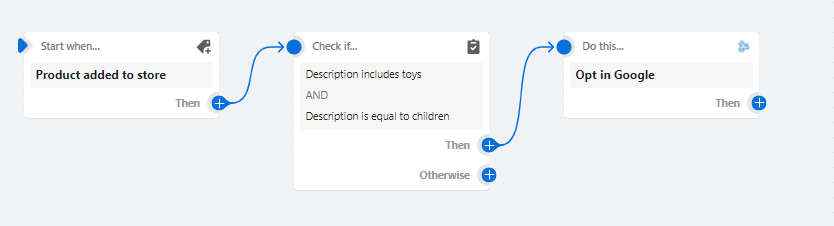
การเลือกเข้าร่วม Google ตามคําสําคัญในคําอธิบายผลิตภัณฑ์
เมื่อมีการเพิ่มผลิตภัณฑ์ใหม่ในร้านค้า จากนั้นคุณสามารถเลือกเข้าร่วมผลิตภัณฑ์บางอย่างตามคําสําคัญในคําอธิบายผลิตภัณฑ์
- ตั้งค่าทริกเกอร์ที่ "product added to store"
- เพิ่มเงื่อนไข เช่น "description includes toys"
- ตั้งค่าการกระทําจากแอปที่ติดตั้ง เลือก Nabu สําหรับ Google Shopping Feed และตั้งค่าการกระทําของคุณเป็น "out in Google"
เรียนรู้เพิ่มเติมเกี่ยวกับ วิธีการรวม Shopify flow ในแอป Nabu สําหรับ Google Shopping Feed.
หมายเหตุ: การรวมกับ Shopify Flow ปัจจุบันมีให้เฉพาะสําหรับผู้ใช้แผน Advance และ Plus เท่านั้น.
อัปเดตเมื่อ: 19/12/2025
ขอบคุณ!